
Template WhatsApp: come scriverli perché Meta li approvi, e quale categoria scegliere
Come scrivere un template WhatsApp che Meta approva, quale categoria scegliere e quanto costa ogni invio. Con un tutorial passo passo e due esempi.

Vincenzo Ricco · Titolare di DNA Creative AgencyPubblicato il · aggiornato il · 12 min di lettura
In breve
Un template WhatsApp è un messaggio che scrivi una volta, fai approvare a Meta e poi mandi a chi vuoi; in ChatPilot API si chiama «Messaggio pronto». Meta lo divide in categorie: marketing (in ChatPilot «Promozione o risposta a una richiesta», 0,0658 € a invio in Italia) e utility («Avviso di servizio», 0,0248 €); i codici di verifica non si creano dal pannello. Dal 9 aprile 2025 Meta approva come marketing ogni template che giudica promozionale, anche se lo hai segnato come servizio. Per farlo approvare: di’ chi scrivi e perché, non cominciare né finire con un campo, dai un esempio vero per ogni campo e chiudi con un punto. Un messaggio approvato non si modifica: si duplica.
Il primo template WhatsApp che si scrive, di solito, è un’offerta segnata come «avviso di servizio».
Il motivo è semplice: l’avviso di servizio costa meno. Peccato che Meta se ne accorga.
Dal 9 aprile 2025 un messaggio così viene approvato come promozionale e pagato come tale. A volte, invece, torna indietro rifiutato.
Qui vedi come scrivere un template WhatsApp che passa al primo colpo, quale categoria scegliere e quanto costa ogni invio. In fondo trovi cosa fare quando torna indietro lo stesso.
ChatPilot API: guarda come funziona e quanto costa
Cos’è un template WhatsApp, e perché ti serve
Un template è un messaggio che scrivi una volta, fai approvare a Meta e poi mandi a tutti i contatti che vuoi.
Pensa a una lettera tipo, quella con gli spazi per il nome e la data. Il testo è fisso, cambiano solo gli spazi. Il template funziona allo stesso modo.
«Template» è la parola che usa Meta, l’azienda di WhatsApp. In ChatPilot API, il pannello di DNA Creative per usare il numero WhatsApp ufficiale di Meta, la stessa cosa si chiama Messaggi pronti.
Perché serve? Perché con il numero ufficiale non puoi scrivere quello che vuoi a chi vuoi. Il testo libero si manda solo entro 24 ore dall’ultimo messaggio del contatto.
In tutti gli altri casi parte un messaggio pronto:
- il primo messaggio a chi ha compilato un modulo;
- una campagna a tutta la rubrica o a una parte;
- un promemoria, una conferma, un avviso;
- una chat ferma da più di 24 ore che vuoi riaprire.
Non ti è chiara la differenza tra numero ufficiale e app WhatsApp Business? Parti dalla guida su cos’è la WhatsApp API e in cosa è diversa dall’app.
Le categorie dei template WhatsApp: quale scegliere
Meta divide i template in tre categorie: marketing, utility e authentication. In ChatPilot API ne scegli una fra due, con parole più semplici.
La categoria decide due cose: quanto paghi ogni invio e a chi puoi mandarlo. Ecco come si corrispondono, con le tariffe di Meta per i numeri italiani:
| Per Meta | In ChatPilot API | Quando si usa | Ogni invio |
|---|---|---|---|
| Marketing | Promozione o risposta a una richiesta | offerte, inviti, richiamate, primo messaggio a un contatto da modulo | 0,0658 € |
| Utility | Avviso di servizio | promemoria, conferme, avvisi su qualcosa già in corso | 0,0248 € |
| Authentication | non si crea dal pannello | codici di verifica per entrare in un’app o in un sito | — |
Per Meta un messaggio è utility solo se segue una richiesta o un’azione precisa del cliente, riguarda lui e non propone niente. Un appuntamento già preso, un preventivo che ti ha chiesto.
Tutto il resto è marketing. Anche i messaggi misti, come una conferma con dentro uno sconto, e quelli troppo vaghi.
Per questo nel pannello il bottone si chiama «Promozione o risposta a una richiesta». Il primo messaggio a chi ha lasciato i suoi dati in un modulo va lì: è la scelta del modello «Benvenuto lead».
La regola pratica: se il messaggio propone qualcosa, è una promozione. Se ricorda o conferma una cosa già decisa, è un avviso di servizio.
Se sbagli categoria, la corregge Meta (e cambia il prezzo)
Dal 9 aprile 2025 Meta approva come marketing ogni template che giudica marketing, qualunque categoria tu abbia scelto.
«Ma se lo segno come avviso di servizio, pago meno, no?»
No. Paghi la tariffa della categoria che decide Meta. ChatPilot API registra quella e il prezzo di ogni invio segue la sua scelta, non la tua.
E il controllo non finisce con l’approvazione. Meta ricontrolla anche i template già approvati e, se li trova nella categoria sbagliata, li sposta. Di norma avvisa un giorno prima.
Chi sbaglia spesso rischia di più: avviso, rallentamento, blocco dei messaggi utility per 7 o 30 giorni. Le regole sono nella pagina di Meta sulle categorie dei template, letta il 21 ottobre 2026.
Se pensi che Meta abbia sbagliato, puoi chiedere una revisione della categoria entro 60 giorni. Si fa dagli strumenti di Meta: in ChatPilot API il pulsante Apri su Meta ti porta lì.
Come scrivere un template WhatsApp Business che passa l’approvazione
Meta approva un template quando si capisce chi scrive, perché scrive e cosa ha fatto il contatto per riceverlo.
Le regole che contano, in ordine di importanza:
- Di’ chi sei. Scrivi il nome dell’azienda dentro il testo del messaggio.
- Spiega il perché. «Hai chiesto informazioni su…», «Ti ricordiamo l’appuntamento…».
- Scrivilo come lo diresti a voce. Niente toni insistenti, promesse di guadagno o richieste di dati personali.
- Niente link accorciati come bit.ly: scrivi l’indirizzo completo del tuo sito.
- Niente testi di prova. Parole come «test» o «prova» fanno pensare a un messaggio che non useresti davvero.
- Chiudi con un punto. Un testo che finisce a metà sembra interrotto.
I campi: gli spazi vuoti della lettera
I campi sono le parti che cambiano da un contatto all’altro: il nome, l’auto richiesta, la data dell’appuntamento. Sono gli stessi campi della scheda del contatto, e nel messaggio compaiono fra parentesi quadre, come [Nome].
Tre regole li riguardano:
- il testo non può cominciare né finire con un campo: prima un saluto, dopo una frase;
- due campi non stanno vicini: separali con qualche parola;
- tanti campi in un testo corto fanno pensare a un messaggio vuoto: lascia qualche parola per ogni campo (il massimo è 10).
Per ogni campo ChatPilot API ti chiede due cose. L’Esempio per WhatsApp serve solo a Meta per capire il messaggio: scrivi un valore vero, come «Mario» o «Golf 8».
«E se per un contatto il campo è vuoto? Il messaggio parte con un buco?»
No. In Se è vuoto scriviamo metti la parola di riserva, per esempio «cliente» al posto del nome. Se manca anche quella, l’invio si ferma: meglio nessun messaggio che uno con un buco.
I pulsanti
Sotto il testo puoi aggiungere fino a 10 pulsanti, di cinque tipi:
- Risponde: il contatto ti risponde con un tocco, e la risposta può far partire un’automazione;
- Apre una pagina: porta al tuo sito (al massimo due);
- Chiama: fa partire una telefonata al tuo numero;
- Copia un codice: il contatto copia il tuo codice sconto;
- Apre un modulo: il contatto compila un tuo modulo senza uscire da WhatsApp, come spiegato nella guida ai moduli di WhatsApp.
Con più di tre pulsanti WhatsApp ne mostra due e nasconde gli altri sotto «Vedi tutte le opzioni». Nei messaggi promozionali ChatPilot aggiunge da solo «Non voglio più ricevere»: senza una via d’uscita le persone segnalano il numero. Per far partire un percorso da un tocco, leggi come si crea un’automazione.
Sembrano tante regole da ricordare. In ChatPilot API non devi ricordarle: il pannello ti chiede «Che tipo di messaggio?» e controlla il testo mentre scrivi. Se vuoi vederlo prima di partire, nella pagina di ChatPilot API trovi come funziona e il prezzo.
Passo passo: il tuo primo messaggio pronto in ChatPilot API
Sono sette passi nel pannello. Poi WhatsApp approva il messaggio, di solito in pochi minuti e a volte fino a 24 ore.
Tieni aperto il pannello e segui un passo alla volta.
1. Apri Messaggi pronti
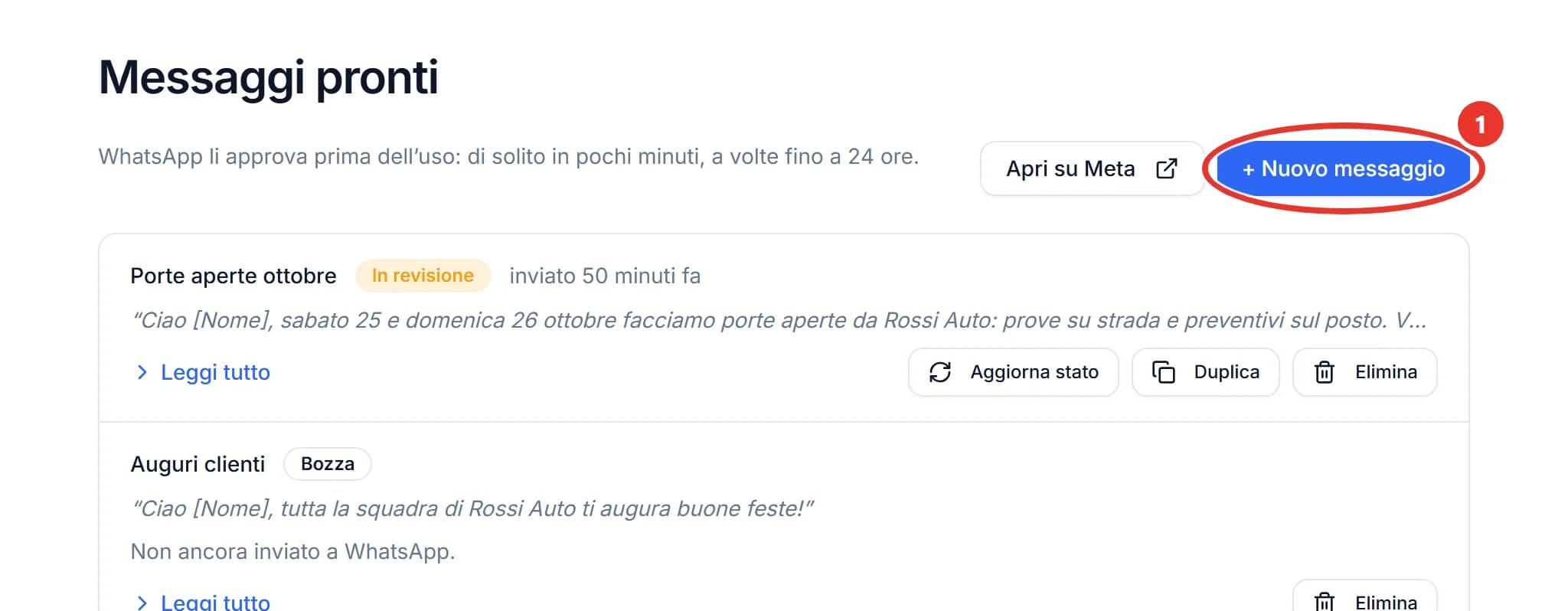
Nel menu a sinistra tocca Messaggi pronti. Vedi l’elenco dei tuoi messaggi, ognuno con il suo stato: Bozza, In revisione, Approvato, Rifiutato.
Premi + Nuovo messaggio, il cerchio 1 nella figura:
2. Scegli che tipo di messaggio è
In alto c’è la domanda Che tipo di messaggio?, con due bottoni: «Promozione o risposta a una richiesta» e «Avviso di servizio». Scegli con la regola di prima.
Accanto vedi subito quanto costa ogni invio, il cerchio 1 qui sotto:
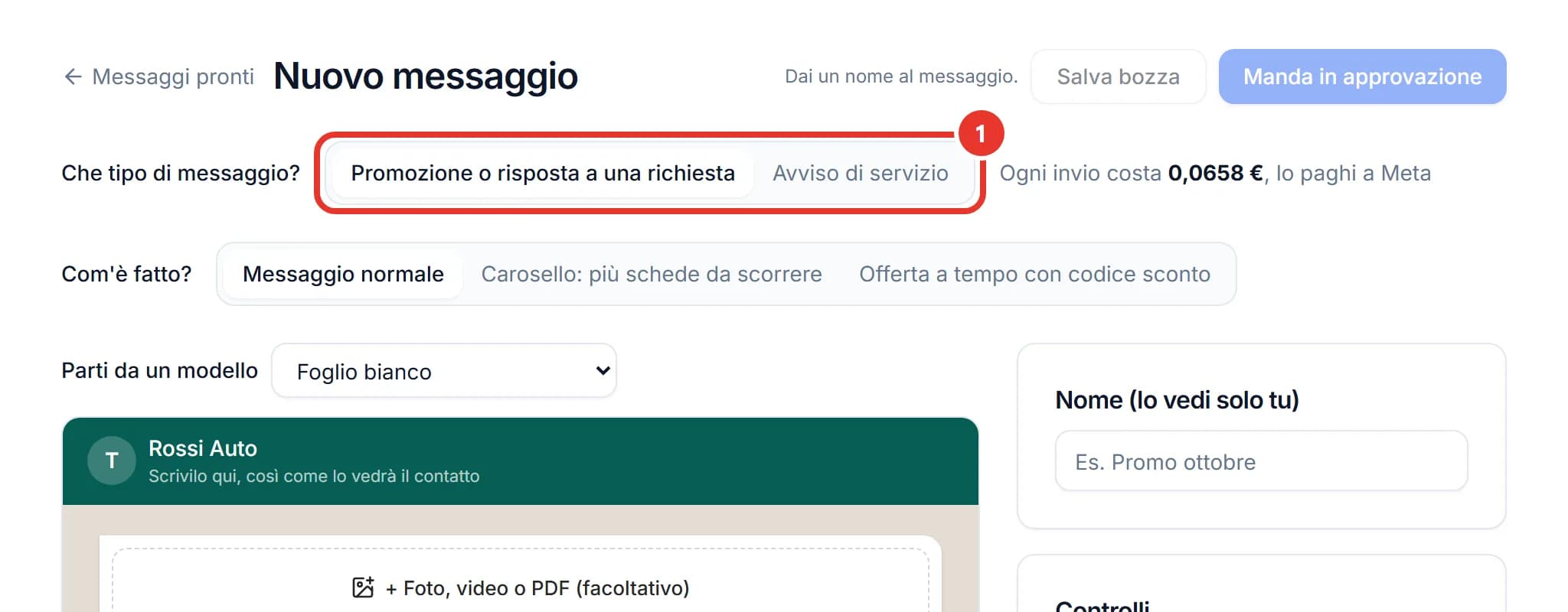
Sotto, Com’è fatto? ti fa scegliere fra «Messaggio normale», «Carosello: più schede da scorrere» e «Offerta a tempo con codice sconto». Carosello e offerta esistono solo nelle promozioni: per cominciare, lascia «Messaggio normale».
3. Parti da un modello
Nel menu Parti da un modello trovi sei testi già scritti per passare i controlli: Benvenuto lead, Richiamata, Promemoria appuntamento, Conferma appuntamento, Preventivo pronto, Riprendiamo il discorso.
Scegli «Benvenuto lead», il cerchio 2, e il messaggio si riempie da solo:
![Editor con il menu Parti da un modello impostato su Benvenuto lead, cerchiato con il numero 2. Nella bolla di WhatsApp il testo: Ciao [Nome], grazie per aver chiesto informazioni su [Richiesta]. Ti scriviamo da [Azienda]: rispondi pure a questo messaggio e ti diamo subito tutti i dettagli. A destra il nome benvenuto_lead e la scheda Campi nel messaggio.](/_next/image?url=%2Fblog%2Ftemplate-whatsapp-come-scriverli-categorie%2Fparti-da-un-modello.webp&w=3840&q=75)
4. Sistema il testo e i campi
Il testo si scrive dentro la bolla verde, così come lo vedrà il contatto. Per aggiungere il nome o un altro campo premi + Campo del contatto e scegli dall’elenco: il nome, nome e cognome, oppure uno dei campi che hai nei contatti (per esempio l’orario di un appuntamento). Il valore lo prendiamo dalla scheda di ogni contatto.
In fondo all’elenco ci sono due casi particolari: un testo uguale per tutti, oppure un valore che manda Make, il programma che collega i moduli a ChatPilot. Poi compila «Esempio per WhatsApp» e «Se è vuoto scriviamo».
Ecco come si presenta, con il campo «Orario appuntamento» scelto nel cerchio 1:
![Bolla del messaggio con il testo Buongiorno [Nome], le confermiamo l'appuntamento in concessionaria. Sotto, il riquadro aperto da + Campo del contatto: il menu Quale campo? impostato su Orario appuntamento, cerchiato con il numero 1; poi Esempio per WhatsApp (Sab 24 · 11:30), Se è vuoto scriviamo (nel giorno concordato) e il pulsante Inserisci nel testo.](/_next/image?url=%2Fblog%2Ftemplate-whatsapp-come-scriverli-categorie%2Fcampo-del-contatto.webp&w=3840&q=75)
Se ti serve, aggiungi un pulsante con + Aggiungi un pulsante, e una riga piccola in fondo.
5. Dai un nome al messaggio
A destra, in Nome (lo vedi solo tu), scrivi un nome che riconosci, per esempio «Promo ottobre». Il contatto non lo vede. Finché manca, «Manda in approvazione» resta spento.
6. Guarda i Controlli
Sotto il nome c’è la scheda Controlli. Si aggiorna mentre scrivi e usa le stesse regole che valgono quando il messaggio parte davvero.
Ecco cosa succede con un testo scritto in fretta, «[Nome] ecco la promo»:
![Editor con il testo [Nome] ecco la promo. A destra la scheda Campi nel messaggio con Esempio per WhatsApp (Mario) e Se è vuoto scriviamo (cliente). Sotto, la scheda Controlli, cerchiata con il numero 1, mostra un errore rosso: Il testo non può iniziare con un campo: scrivi prima una frase di saluto. E due avvisi gialli: il messaggio è molto corto, il testo non finisce con un punto.](/_next/image?url=%2Fblog%2Ftemplate-whatsapp-come-scriverli-categorie%2Fcontrolli-errori.webp&w=3840&q=75)
La X rossa è un errore: finché c’è, non puoi mandarlo. I triangoli gialli sono avvisi: puoi mandarlo lo stesso, ma di solito arriva un rifiuto. Correggi finché leggi «Nessun problema, per ora.».
7. Manda in approvazione
Premi Manda in approvazione, in alto a destra. Torni all’elenco e leggi «Inviato a WhatsApp: ti avvisiamo quando lo approva.».
Il messaggio passa a «In revisione». La pagina si aggiorna da sola, e quando arriva l’esito ricevi un’email: approvato oppure rifiutato, con la spiegazione.
Il primo messaggio lo prepari anche durante l’attivazione, con la guida alla configurazione di ChatPilot API.
Due esempi: un testo che passa e uno che torna indietro
Il primo è il modello «Benvenuto lead». Il secondo è un’offerta mandata come avviso di servizio.
Il testo che passa
«Ciao [Nome], grazie per aver chiesto informazioni su [Richiesta]. Ti scriviamo da [Azienda]: rispondi pure a questo messaggio e ti diamo subito tutti i dettagli.»
Perché funziona:
- comincia con un saluto e finisce con un punto, mai con un dato;
- dice chi scrive, cioè l’azienda;
- dice perché scrive: il contatto ha chiesto informazioni;
- è segnato come promozione, perché apre una conversazione di vendita.
Il testo che torna indietro
«Ciao [Nome], solo questa settimana il tagliando costa il 20% in meno. Prenota rispondendo a questo messaggio.»
Il testo è scritto bene. L’errore è la categoria: è stato mandato come «Avviso di servizio», ma propone uno sconto.
Dal 9 aprile 2025, di regola, Meta lo approva come promozionale. Quando invece lo rifiuta, ChatPilot API ti spiega cosa è successo e cosa fare, nella riga rossa sotto il messaggio:
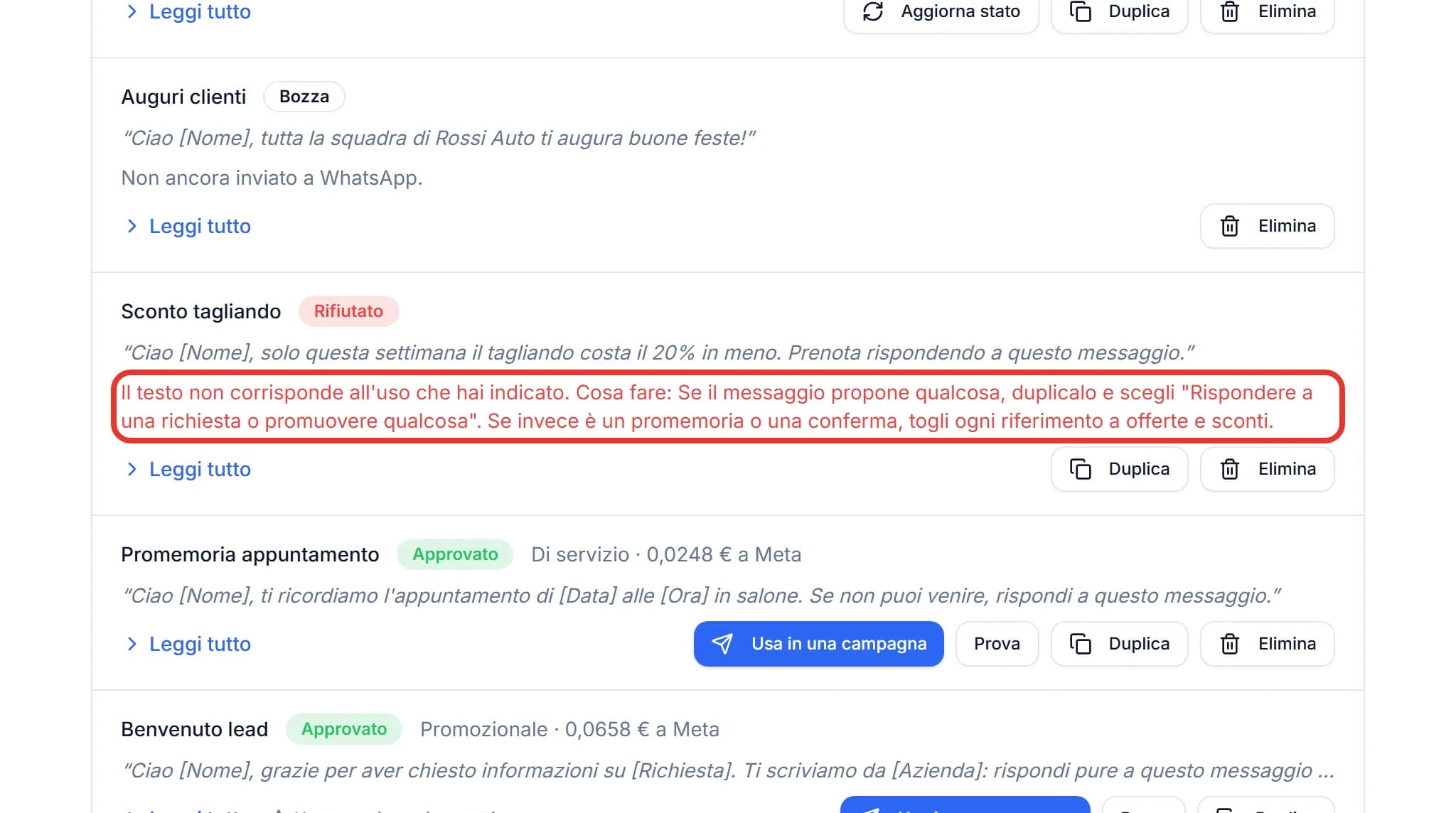
Un dettaglio che conta: la spiegazione dice di scegliere «Rispondere a una richiesta o promuovere qualcosa». Nell’editor lo stesso bottone si chiama Promozione o risposta a una richiesta.
Hai due strade. Premi Duplica, come suggerisce la riga, e nella copia cambi il tipo. Oppure tocchi il nome del messaggio: un rifiutato si può correggere e rimandare così com’è.
Gli altri motivi di rifiuto che il pannello ti spiega:
- Contenuto contro le regole: togli toni insistenti, promesse di guadagno e richieste di dati personali;
- Forma che non va: di solito un campo in testa o in coda, o due campi vicini;
- Messaggio ingannevole: scrivi chiaro chi sei, perché scrivi e cosa ha fatto il contatto;
- Nessun motivo indicato: riparti da uno dei modelli pronti.
Dopo l’approvazione: modifiche, prove, costi e pausa
Un messaggio approvato non si modifica più: si duplica. Si toccano solo quelli in Bozza o Rifiutati.
«Nemmeno per cambiare una parola?»
Nemmeno. Meta ha approvato quel testo. Cambiarlo dopo farebbe partire ai contatti un messaggio diverso da quello autorizzato. Premi Duplica, correggi la copia e mandala in approvazione.
Prova e campagne
Su un messaggio approvato trovi «Usa in una campagna» e Prova. Attenzione però: Prova manda un messaggio vero, sul numero che scrivi, e Meta lo fa pagare come un invio qualsiasi.
Quanto costa ogni invio
Ogni messaggio pronto consegnato si paga, anche dentro le 24 ore: 0,0658 € se è promozionale, 0,0248 € se è di servizio. Sono le tariffe di Meta per i numeri italiani, dal listino ufficiale di Meta verificato il 21 ottobre 2026.
Li paghi direttamente a Meta, con la tua carta: ChatPilot non aggiunge niente. Nella pagina Costi su Meta del pannello vedi una stima della spesa del mese; l’importo esatto è nelle ricevute di Meta.
Per fare i conti con le tue campagne, c’è la guida su quanto costa la WhatsApp Business API.
Qualità e pausa
Meta guarda come reagiscono le persone: segnalazioni, blocchi, quanti leggono. Se un messaggio scende a qualità bassa, la prima volta va in pausa per 3 ore, la seconda per 6, la terza viene disattivato.
Nel pannello lo vedi come «In pausa» o «Disattivato». In pausa gli invii si fermano; un disattivato si duplica e si rimanda.
Pochi messaggi utili, a chi li aspetta, tengono alta la qualità. Tanti messaggi generici la fanno scendere.
Da dove partire domani
Torna all’offerta dell’inizio, quella segnata come avviso per pagare meno. Adesso sai che Meta la fa pagare come promozione, o la rimanda indietro.
Per evitarlo bastano tre abitudini: parti da un modello, scegli il tipo con la regola della proposta, guarda i Controlli prima di mandarlo.
Se vuoi un pannello in italiano che ti guida così, con il primo messaggio preparato insieme a noi, richiedi ChatPilot API dalla sua pagina.
Domande frequenti
Quanto tempo ci mette Meta ad approvare un template WhatsApp?
Di solito pochi minuti, a volte fino a 24 ore. In ChatPilot API la pagina Messaggi pronti si aggiorna da sola mentre il messaggio è In revisione, e quando arriva l’esito ricevi un’email.
Perché Meta ha cambiato la categoria del mio template da utility a marketing?
Perché lo ha giudicato promozionale. Dal 9 aprile 2025 un template presentato come utility ma giudicato marketing viene approvato come marketing, e Meta ricontrolla anche i template già approvati. Da quel momento ogni invio costa come un messaggio promozionale; se pensi sia un errore, puoi chiedere una revisione entro 60 giorni dagli strumenti di Meta.
Quanto costa mandare un template WhatsApp?
In Italia 0,0658 € per ogni messaggio promozionale consegnato e 0,0248 € per ogni avviso di servizio, alle tariffe di Meta. Con ChatPilot API li paghi direttamente a Meta con la tua carta, senza ricarichi; i messaggi non consegnati non si pagano.
Posso modificare un template già approvato?
In ChatPilot API no: si modificano solo i messaggi in Bozza o Rifiutati. Per cambiare un messaggio approvato premi Duplica, correggi la copia e mandala in approvazione: il vecchio resta valido finché non lo elimini.
Il pulsante Prova è gratis?
No. Prova manda un messaggio vero al numero che scrivi, e Meta lo fa pagare come qualsiasi altro invio di quella categoria. Usalo una volta sul tuo telefono per vedere come arriva il messaggio, non per fare esperimenti.
Si possono creare template per i codici di verifica?
Non dal pannello di ChatPilot API: le due scelte sono promozione e avviso di servizio. I codici di verifica sono la categoria authentication di Meta e servono per accedere a un’app o a un sito, non per parlare con i clienti.
Leggi anche
Pulsanti WhatsApp: cosa succede quando un cliente li tocca, e come collegarli ad automazioni e campagne
Il tocco apre 24 ore di conversazione, l’automazione si sceglie dal testo del pulsante o dalla campagna: le regole per non fare confusione.
21 ottobre 2026 · 9 min di lettura
Come attivare ChatPilot API: gli 8 passi della guida, cosa fai tu e cosa facciamo noi
La guida «Attiva ChatPilot API» passo per passo: il numero, il nome, l’account su Meta, la carta, il primo messaggio e la prova.
21 ottobre 2026 · 11 min di lettura
Come si usa ChatPilot API: il pannello spiegato voce per voce
Il pannello di ChatPilot API, una voce alla volta: rispondere a chi aspetta, importare i contatti col consenso, mandare una campagna, stampare un QR.
20 ottobre 2026 · 14 min di lettura
Come organizzare le chat WhatsApp aziendali con ChatPilot API: la routine di ogni giorno, settimana e mese
Una routine in quattro momenti per chi lavora con ChatPilot API: chi aspetta una risposta, le 24 ore, le campagne, i costi su Meta e chi fa cosa nel team.
19 ottobre 2026 · 10 min di lettura
Automazioni WhatsApp: come crearle con ChatPilot API, e le trappole da evitare
Le sette partenze, i passi possibili, un questionario per un noleggio costruito schermata per schermata e le trappole che fermano i messaggi.
18 ottobre 2026 · 12 min di lettura
Moduli WhatsApp (WhatsApp Flows): cosa sono, come si creano e come si mandano
Moduli che il cliente compila dentro la chat, senza aprire un sito: a cosa servono, come si creano in ChatPilot API e quando partono.
16 ottobre 2026 · 10 min di lettura
WhatsApp API: cos’è e che differenza c’è con l’app WhatsApp Business
App e API a confronto: chi risponde, come scrivi per primo, la finestra di 24 ore, quanto costa e quando l’API non ti serve.
15 ottobre 2026 · 9 min di lettura
Bot AI di ChatPilot: 9 funzioni poco visibili che ti semplificano il lavoro
Dove rileggi le chat del bot, come lo fermi su un cliente, la differenza tra «Segna risolto» e «Riattiva bot» e i limiti da sapere prima.
14 ottobre 2026 · 11 min di lettura
Bot AI per WhatsApp: come impostare quello di ChatPilot, campo per campo
I sette campi della pagina Bot AI spiegati uno per uno, con una libreria d’esempio da copiare, le regole che il bot segue e come provarlo.
13 ottobre 2026 · 13 min di lettura
WhatsApp senza API: i rischi veri, come ridurli e quando passare all’API
I rischi veri del numero collegato col QR, le protezioni che ChatPilot ha già dentro, le 3 regole da rispettare e i segnali che è ora di passare all’API.
12 ottobre 2026 · 9 min di lettura
WhatsApp Business API: quanto costa davvero nel 2026 e quale piattaforma scegliere
Le tariffe di Meta per messaggio, i canoni delle piattaforme e un confronto verificato tra dieci servizi, con esempi di spesa reali.
26 settembre 2026 · 12 min di lettura
WhatsApp automatico senza API: rispondere ai lead in 5 secondi dal tuo numero
Come scrivere in automatico ai lead dei tuoi moduli dal numero che usi già: il collegamento col QR, per chi è, i limiti, le alternative e quanto costa.
26 settembre 2026 · 9 min di lettura