
Bot AI di ChatPilot: 9 funzioni poco visibili che ti semplificano il lavoro
Le funzioni del bot WhatsApp di ChatPilot che non si notano: dove rileggi le chat, come lo fermi su un numero e cosa non fa. Con i pulsanti esatti.

Vincenzo Ricco · Titolare di DNA Creative AgencyPubblicato il · 11 min di lettura
In breve
Il Bot AI di ChatPilot ha funzioni che il pannello non mette in vetrina. In «Log invii», cercando il numero con il filtro «Tutti gli account», rileggi tutta la chat del bot. «Disattiva il bot per un numero» lo ferma su un contatto anche prima che scriva, purché il numero abbia il 39 davanti. «Segna risolto» archivia ma lascia il bot fermo, «Riattiva bot» lo fa ripartire, e le conversazioni «In attesa» non scadono. Le correzioni alla libreria valgono dal messaggio successivo. Il bot non ha orari, non legge vocali e foto e non si ferma quando rispondi tu dal telefono: per subentrare si usa «Disattiva il bot per un numero».
Le funzioni di un bot WhatsApp che contano di più sono quelle che il pannello non mette in vetrina.
Un numero scritto senza il 39. Due pulsanti che sembrano gemelli. Una pagina di invii dove, se sai cercare, rileggi ogni parola del bot.
Qui trovi nove trucchi del Bot AI di ChatPilot, lo strumento di DNA Creative che scrive su WhatsApp a chi compila i tuoi moduli. Per ognuno: quando ti serve e come si fa, con il nome esatto dei pulsanti.
In fondo c’è anche quello che il bot non fa. Uno di quei limiti conviene conoscerlo prima che ti capiti.
ChatPilot: guarda come funziona e quanto costa
Qui si parte da un bot già acceso. Se devi ancora impostarlo, comincia dalla guida passo passo al Bot AI di ChatPilot e torna qui dopo.
Rileggere le chat e fermare il bot su un numero
I primi due trucchi servono a leggere cosa ha scritto il bot e a farlo tacere con una persona sola.
1. Il Log invii è la cronologia completa delle chat del bot
Nel menu a sinistra, «Log invii» sembra l’elenco dei messaggi partiti ai lead, cioè a chi ti ha lasciato nome e telefono in un modulo. Dentro ci sono anche tutti i messaggi tra il bot e i tuoi clienti, riga per riga.
Quando ti serve. Un cliente ti chiama e dice: «Il vostro assistente mi ha detto che…». Prima di rispondere, vuoi leggere cosa gli ha scritto davvero. Oppure stai per richiamare un lead che il bot ti ha passato, e vuoi sapere a che punto è.
Come si fa:
- Nel menu a sinistra premi Log invii.
- Lascia la prima tendina su Tutti gli account.
- Nel campo «Cerca numero, nome, testo...» scrivi il numero del cliente e premi Cerca.
- Guarda la colonna Sorgente: «customForm» è il primo messaggio, partito dal modulo; «aiBot» sono i messaggi della chat con il bot.
- Nella colonna Stato, «Inviato» è il bot che scrive, «Consegnato» è il cliente che risponde.
Ecco cosa vedi cercando il numero di una cliente di prova, Roberta Amato:
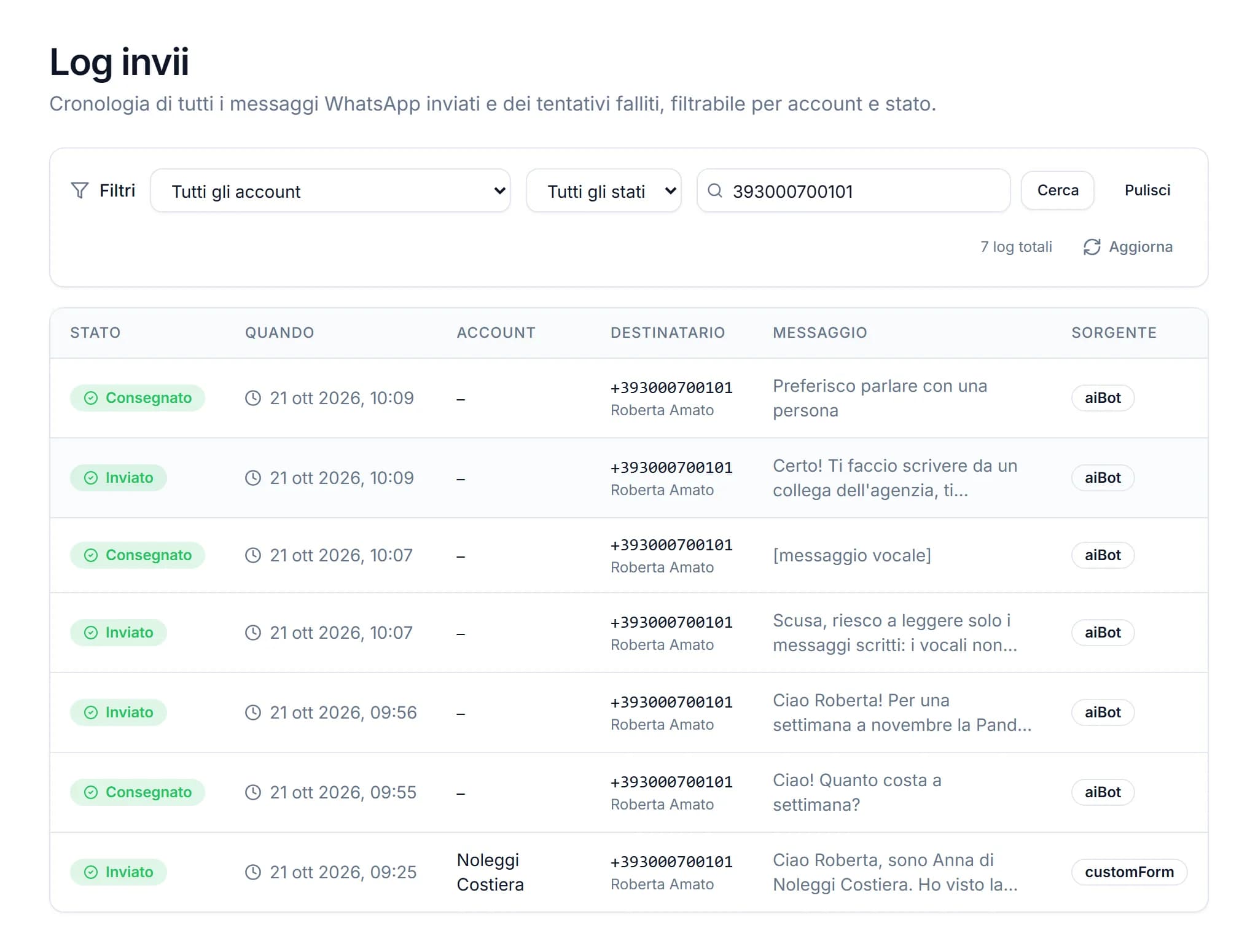
Si legge tutto, vocale compreso: la domanda sul prezzo, la risposta del bot, il suo avviso sul vocale e il passaggio a un collega.
2. Puoi fermare il bot su un numero prima ancora che scriva
Nella pagina «Bot AI» c’è il riquadro «Disattiva il bot per un numero». Funziona anche con un numero che non ti ha mai scritto: ChatPilot lo aggiunge alla Rubrica, con la sorgente «Manuale», e il bot non gli risponde.
Quando ti serve. Hai girato il link del modulo a un cliente che segui già di persona. Non vuoi che il bot gli rifaccia le domande che gli hai già fatto al telefono. Vale anche per un collega o un amico che fa una prova.
Come si fa:
- Nel menu premi Bot AI e scendi fino al riquadro «Disattiva il bot per un numero».
- In «Numero di telefono (con prefisso)» scrivi il numero col 39 davanti: è il cerchio 1 nella figura.
- Se vuoi, scrivi il nome del cliente in «Nome (facoltativo)».
- Premi Disattiva bot, il cerchio 2. Compare la scritta «Bot disattivato per il numero».
Ecco il riquadro compilato, con una cliente di prova:
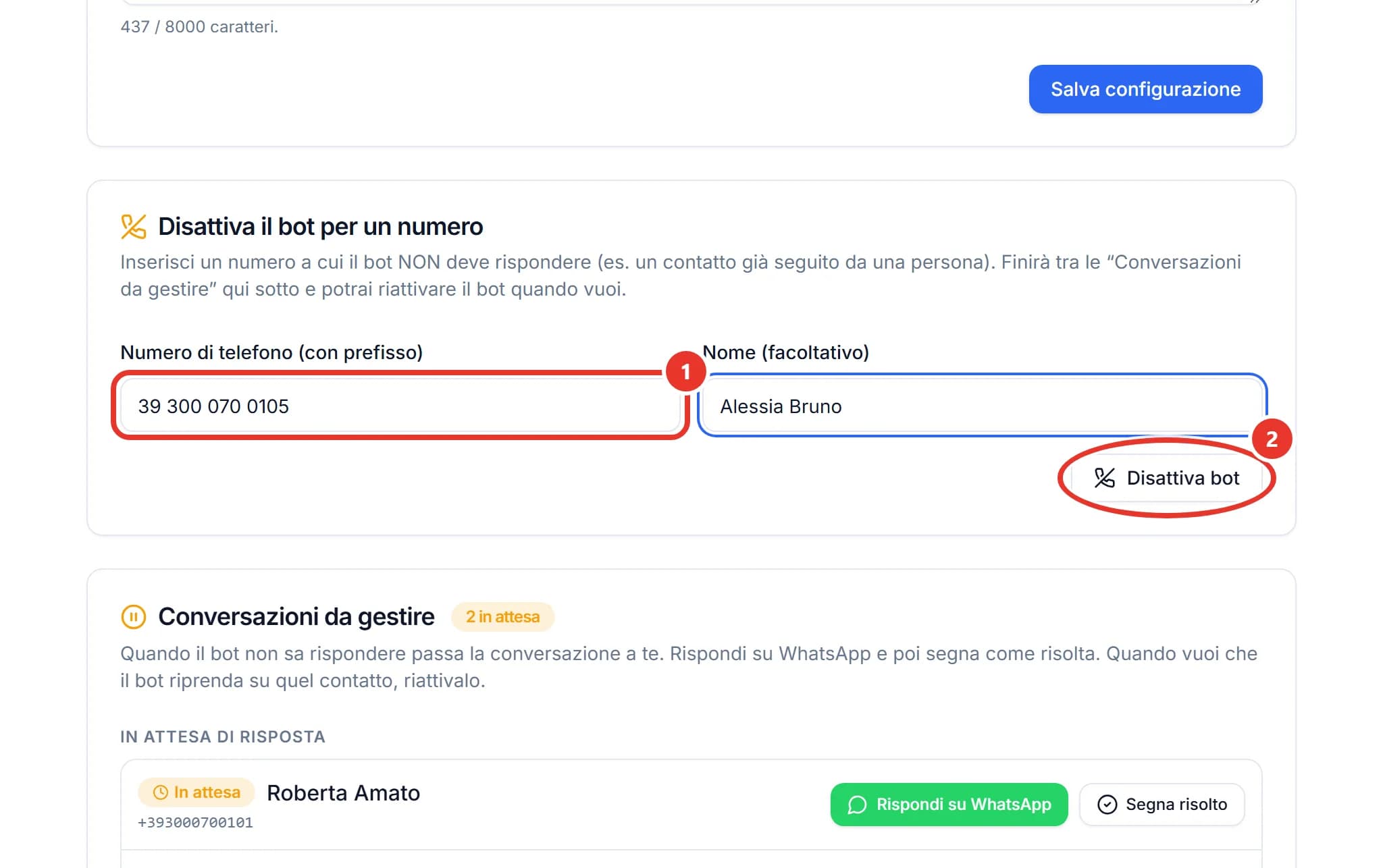
Da quel momento il numero compare in «Conversazioni da gestire», tra quelle in attesa. Lì lo ritrovi quando vuoi ridare il bot a quel cliente (trucco 4).
Le conversazioni passate a te: tre cose da sapere
Quando il bot passa una chat a una persona, la trovi nella pagina «Bot AI», nel riquadro «Conversazioni da gestire». Il passaggio funziona come un centralino: il bot si ferma e gira la chiamata a te.
Su quel riquadro valgono tre regole che lo schermo non dice.
3. Le conversazioni «In attesa» non scadono
La Rubrica di ChatPilot tiene i contatti per 7 giorni, poi li cancella da sola. Le conversazioni «In attesa» restano, finché non premi «Segna risolto».
Quando ti serve. Torni da una settimana di ferie, o da un sabato pieno di clienti in salone. Le chat che il bot ti ha passato sono ancora lì, con il numero «in attesa» accanto al titolo del riquadro.
Come si fa. Non devi fare niente. Per rispondere, premi «Rispondi su WhatsApp» accanto al nome: si apre WhatsApp sulla chat con quel cliente. Dopo «Segna risolto» tornano a valere i 7 giorni.
4. «Segna risolto» lascia il bot fermo, «Riattiva bot» lo fa ripartire
I due pulsanti sembrano chiudere la stessa pratica. Fanno due cose diverse.
Segna risolto sposta la conversazione tra le «Risolte», ma con quel cliente il bot resta zitto.
Riattiva bot compare solo tra le Risolte e toglie la pausa: al messaggio dopo, il bot risponde di nuovo.
Quando ti serve. Hai fissato l’appuntamento, e il cliente potrebbe tornare con domande semplici come l’indirizzo o gli orari: lì conviene ridargli il bot. Se la trattativa la segui tu fino in fondo, ti basta «Segna risolto».
Come si fa:
- Nell’elenco «In attesa di risposta», sulla riga del cliente, premi Segna risolto.
- Scendi all’elenco «Risolte» e, sulla stessa persona, premi Riattiva bot. Il contatto esce dalla lista e il bot riprende.
Ecco il riquadro con due conversazioni in attesa e una risolta:
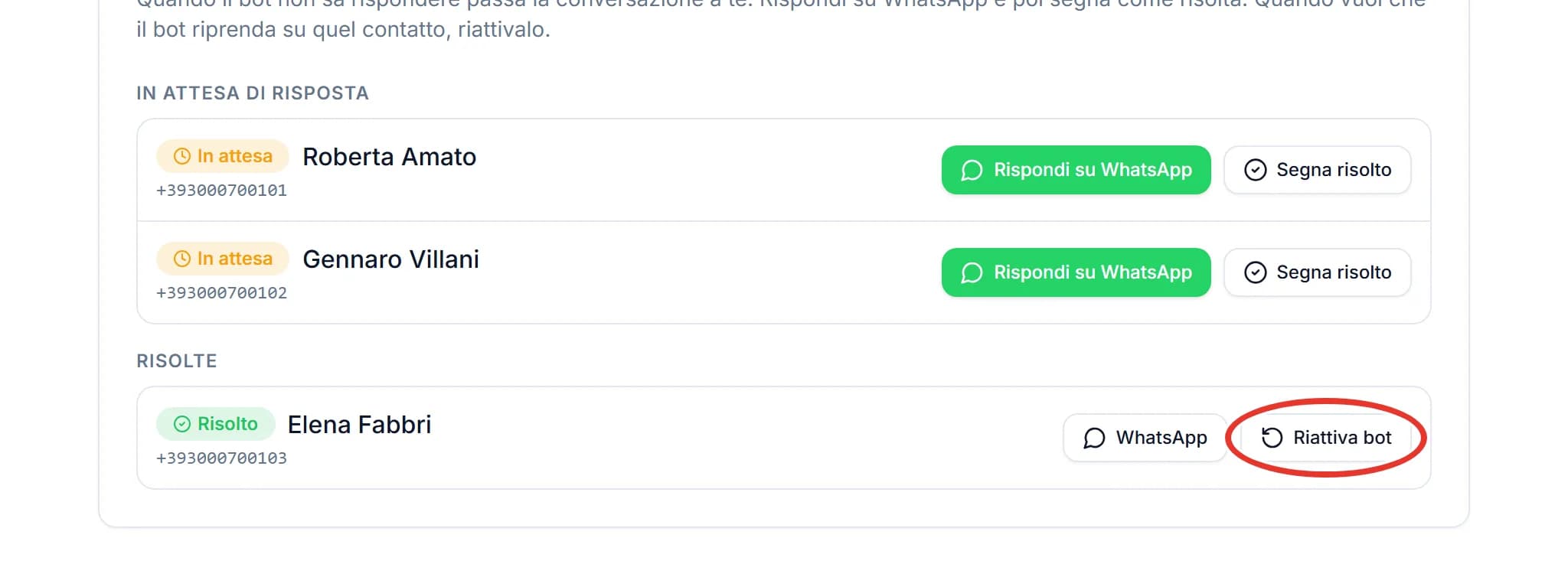
Vale anche per i numeri fermati col trucco 2: per ridare il bot a quel cliente, prima «Segna risolto», poi «Riattiva bot».
5. Se il bot promette una telefonata, la chat passa comunque a te
«E se il bot dice al cliente che lo richiamiamo, e io non me ne accorgo?»
La chat finisce comunque nella tua lista.
Il bot ha una rete di sicurezza: frasi come «ti ricontatta a breve», «sarà ricontattato» o «ho passato la sua richiesta». Se le scrive, la conversazione passa a una persona anche quando il bot si è dimenticato di farlo.
Quando ti serve. Quando scrivi la libreria. Se lì chiedi al bot di rispondere sempre «ti richiamiamo noi», ogni volta che lo dice la chat passa a te. Usa quella frase solo dove vuoi davvero subentrare.
Come si fa. Non c’è niente da accendere: funziona da sola. A te resta da guardare la lista, perché ChatPilot non manda avvisi quando passa una chat (ne parliamo in fondo).
Se oggi i tuoi lead aspettano una telefonata fino al giorno dopo, ChatPilot gli scrive appena compilano il modulo. Poi il bot risponde alle prime domande e ti passa la chat: vedi come lavora dal tuo numero di sempre, e il prezzo.
Cambiare il bot senza fare danni
Il bot si cambia in due modi: lo spegniamo e riaccendiamo noi di DNA Creative, oppure correggi tu i suoi testi. Il primo ha un effetto che pochi immaginano.
6. Spegnere e riaccendere il bot fa dimenticare i lead di prima
Nel tuo pannello l’interruttore del bot non c’è. Quando lo riaccendiamo, il bot riparte da quell’ora.
«Non posso farlo spegnere un’ora, mentre sistemo la libreria?»
Puoi, ma costa caro. Al riavvio il bot ignora tutti i lead arrivati prima, anche quelli con cui stava parlando la mattina.
Quando ti serve. Quando vuoi davvero ripartire puliti: offerta nuova, libreria nuova, e i contatti vecchi li richiami tu.
Come si fa. Lo chiedi a noi, sapendo cosa succede. Per fermare il bot su una persona sola usa il trucco 2. Per correggerlo non serve spegnerlo, come vedi subito.
7. Le modifiche valgono dal messaggio dopo, anche nelle chat in corso
La libreria è il quaderno degli appunti del bot: prezzi, orari, servizi. Il bot è istruito a rispondere solo con quello che c’è scritto lì, e lo rilegge a ogni messaggio.
Una correzione salvata adesso vale già per la prossima risposta, anche con un cliente a metà chat.
Quando ti serve. Nel Log invii vedi che il bot ha dato un orario vecchio, o non sapeva rispondere su un servizio. Lo correggi subito, senza spegnere niente.
Come si fa:
- Nel menu premi Bot AI e correggi il testo nel campo «Cosa deve sapere il bot (libreria)».
- Premi Salva configurazione: accanto al pulsante compare «Salvato».
- Dal messaggio successivo il bot usa il testo nuovo.
Leggi il Log invii, correggi la libreria, salva: così il bot migliora un po’ alla volta.
Due regole di scrittura che il bot segue alla lettera
Due dettagli decidono quando il bot ti passa la chat: il nome di chi risponderà e il modo in cui elenchi le domande.
8. Non scrivere nella libreria chi risponderà dopo il bot
Se nella presentazione scrivi «poi ti risponde Giulia», il bot passa la chat a una persona già al primo messaggio, senza fare una sola domanda.
Quando ti serve. Quando scrivi come si deve presentare il bot al cliente.
Come si fa. Fallo presentare come assistente virtuale, con il nome che gli hai dato in «Nome dell’assistente». Per il dopo scrivi «un collega», e aggiungi nella libreria una riga chiara: «Non dire chi risponderà dopo di te».
9. Prima le domande, poi il passaggio a te
Se compili «Domande di qualificazione», il bot le fa una alla volta e passa la chat solo quando le ha raccolte tutte. Le eccezioni sono due: il cliente chiede una persona, oppure il bot non sa rispondere.
Le domande di qualificazione sono quelle che faresti tu al primo contatto, come la scheda che compila il venditore al primo appuntamento.
Se a metà il cliente chiede un prezzo, il bot gli dice che avrà presto una risposta precisa. Non nomina nessuno e va avanti con le domande.
Quando ti serve. Quando vuoi che il venditore riceva il cliente già inquadrato. Per una concessionaria: il modello, la permuta, il finanziamento.
Come si fa. Scrivi una domanda per riga nel campo «Domande di qualificazione». E non scrivere mai quante sono, né lì né nella libreria.
Mi spiego meglio. Se scrivi «fai le tre domande» e un giorno ne aggiungi una quarta, il bot passa la chat dopo la terza e salta quella nuova. Scrivi «fai tutte le domande».
Cosa il bot WhatsApp non fa, e come rimediare
Il bot di ChatPilot ha quattro limiti da sapere prima. Per ognuno c’è un rimedio semplice.
Non ha orari di risposta
Il bot risponde a qualsiasi ora, anche di notte, e nel pannello non c’è un’impostazione «solo in orario d’ufficio». Non sa nemmeno che giorno e che ora sono.
Il rimedio sta nella libreria: scrivi i tuoi orari di apertura. Così, se un cliente chiede quando può passare, il bot risponde giusto.
Non ascolta i vocali e non vede le foto
Il bot legge solo i messaggi scritti. Al primo vocale, o alla prima foto senza testo, risponde così:
«Scusa, riesco a leggere solo i messaggi scritti: i vocali non posso ascoltarli e le foto non posso vederle. Me lo riscrivi in un messaggio? Oppure, se preferisci, ti faccio rispondere subito da una persona: dimmi pure quale preferisci.»
Al secondo allegato passa la chat a una persona. Una foto con una didascalia, come «quanto costa questa?», arriva al bot come testo: il bot chiede di descrivere l’oggetto, senza fingere di averlo visto.
Se i tuoi clienti mandano soprattutto vocali e foto, il bot di ChatPilot API guarda foto e PDF e capisce i vocali trascritti.
Non si mette da parte quando scrivi tu dal telefono
«E se rispondo io dal telefono, il bot si ferma da solo?»
No. È il limite di cui ti parlavo all’inizio.
ChatPilot non mette in pausa il bot quando scrivi tu dal telefono. Al messaggio successivo del cliente il bot risponde di nuovo, e nella stessa chat parlate in due: tu e il bot.
Prima di scrivere tu, ferma il bot su quel numero.
È il trucco 2: «Disattiva il bot per un numero», col 39 davanti. Quando hai finito decidi tu: «Segna risolto» per continuare da solo, «Riattiva bot» per ridare il cliente al bot.
Non ti avvisa quando ti passa una chat
Quando il bot ti passa una conversazione non arrivano email né notifiche. La vedi solo in «Conversazioni da gestire», o dalla chat sul telefono.
Il rimedio è un’abitudine: apri la pagina «Bot AI» a orari fissi, per esempio a metà mattina e a metà pomeriggio.
Un’ultima cosa, che vale per tutto ChatPilot senza API. Il numero è collegato col QR, come WhatsApp Web, e non è un canale ufficiale di Meta: WhatsApp avverte che collegare l’account ad app non ufficiali può portare alla sospensione. Rischi e alternative sono spiegati nell’articolo su a cosa stare attenti con ChatPilot senza API e quando passare all’API.
Torna alla frase dell’inizio: le funzioni che contano sono quelle che il pannello non mette in vetrina. Adesso le conosci tutte e nove, compreso il limite che è meglio sapere prima.
Vuoi un bot che lavora così sui tuoi lead, dal numero che usi già? Su chatpilot.it trovi come si attiva ChatPilot e quanto costa. Il bot lo accendiamo noi di DNA Creative.
Domande frequenti
Dove vedo cosa ha scritto il bot a un cliente?
Nella pagina «Log invii» del pannello di ChatPilot. Lascia il filtro su «Tutti gli account», cerca il numero del cliente e leggi le righe con sorgente «aiBot»: sono la chat con il bot, riga per riga. Se filtri per numero collegato, le righe del bot non compaiono.
Come fermo il bot per un solo cliente?
Nella pagina «Bot AI», nel riquadro «Disattiva il bot per un numero», scrivi il numero col 39 davanti e premi «Disattiva bot». Il contatto passa tra le conversazioni in attesa e il bot non gli risponde più. Per farlo ripartire premi «Segna risolto» e poi «Riattiva bot».
Il bot si ferma quando rispondo io dal telefono?
No. Il bot di ChatPilot senza API continua a rispondere anche dopo un tuo messaggio dal telefono. Per subentrare in una chat, prima di scrivere metti il numero in «Disattiva il bot per un numero», col 39 davanti.
Il bot risponde a chiunque mi scriva su WhatsApp?
No. Risponde solo ai lead arrivati da un tuo modulo negli ultimi 7 giorni e dopo l’accensione del bot. Amici, clienti di vecchia data e numeri sconosciuti non ricevono risposte dal bot, e i loro messaggi non vengono salvati.
Il bot capisce i messaggi vocali e le foto?
No, legge solo i messaggi scritti. Al primo vocale o alla prima foto senza testo chiede di riscrivere il messaggio, oppure offre di far rispondere una persona; al secondo passa la chat a una persona. Una foto con una didascalia arriva al bot come testo.
Il bot AI si paga a parte?
No: è compreso nel canone di ChatPilot, 80 € al mese, prezzo finale, per un uso ragionevole. Se in un mese le risposte del bot superano di molto quelle di un’attività tipica (indicativamente oltre 3.000), ti contattiamo per concordare un piano adatto; senza il tuo accordo il canone non cambia.
Leggi anche
Pulsanti WhatsApp: cosa succede quando un cliente li tocca, e come collegarli ad automazioni e campagne
Il tocco apre 24 ore di conversazione, l’automazione si sceglie dal testo del pulsante o dalla campagna: le regole per non fare confusione.
21 ottobre 2026 · 9 min di lettura
Come attivare ChatPilot API: gli 8 passi della guida, cosa fai tu e cosa facciamo noi
La guida «Attiva ChatPilot API» passo per passo: il numero, il nome, l’account su Meta, la carta, il primo messaggio e la prova.
21 ottobre 2026 · 11 min di lettura
Come si usa ChatPilot API: il pannello spiegato voce per voce
Il pannello di ChatPilot API, una voce alla volta: rispondere a chi aspetta, importare i contatti col consenso, mandare una campagna, stampare un QR.
20 ottobre 2026 · 14 min di lettura
Come organizzare le chat WhatsApp aziendali con ChatPilot API: la routine di ogni giorno, settimana e mese
Una routine in quattro momenti per chi lavora con ChatPilot API: chi aspetta una risposta, le 24 ore, le campagne, i costi su Meta e chi fa cosa nel team.
19 ottobre 2026 · 10 min di lettura
Automazioni WhatsApp: come crearle con ChatPilot API, e le trappole da evitare
Le sette partenze, i passi possibili, un questionario per un noleggio costruito schermata per schermata e le trappole che fermano i messaggi.
18 ottobre 2026 · 12 min di lettura
Template WhatsApp: come scriverli perché Meta li approvi, e quale categoria scegliere
Le categorie di Meta spiegate semplici, le regole per farli approvare, cosa fare se tornano indietro e un tutorial con le schermate.
17 ottobre 2026 · 12 min di lettura
Moduli WhatsApp (WhatsApp Flows): cosa sono, come si creano e come si mandano
Moduli che il cliente compila dentro la chat, senza aprire un sito: a cosa servono, come si creano in ChatPilot API e quando partono.
16 ottobre 2026 · 10 min di lettura
WhatsApp API: cos’è e che differenza c’è con l’app WhatsApp Business
App e API a confronto: chi risponde, come scrivi per primo, la finestra di 24 ore, quanto costa e quando l’API non ti serve.
15 ottobre 2026 · 9 min di lettura
Bot AI per WhatsApp: come impostare quello di ChatPilot, campo per campo
I sette campi della pagina Bot AI spiegati uno per uno, con una libreria d’esempio da copiare, le regole che il bot segue e come provarlo.
13 ottobre 2026 · 13 min di lettura
WhatsApp senza API: i rischi veri, come ridurli e quando passare all’API
I rischi veri del numero collegato col QR, le protezioni che ChatPilot ha già dentro, le 3 regole da rispettare e i segnali che è ora di passare all’API.
12 ottobre 2026 · 9 min di lettura
WhatsApp Business API: quanto costa davvero nel 2026 e quale piattaforma scegliere
Le tariffe di Meta per messaggio, i canoni delle piattaforme e un confronto verificato tra dieci servizi, con esempi di spesa reali.
26 settembre 2026 · 12 min di lettura
WhatsApp automatico senza API: rispondere ai lead in 5 secondi dal tuo numero
Come scrivere in automatico ai lead dei tuoi moduli dal numero che usi già: il collegamento col QR, per chi è, i limiti, le alternative e quanto costa.
26 settembre 2026 · 9 min di lettura