
Pulsanti WhatsApp: cosa succede quando un cliente li tocca, e come collegarli ad automazioni e campagne
Cosa succede quando un cliente tocca un pulsante WhatsApp, quale automazione parte, come sceglierla per ogni campagna e cosa cambia dopo 24 ore.

Vincenzo Ricco · Titolare di DNA Creative AgencyPubblicato il · 9 min di lettura
In breve
Per scrivere per primo a qualcuno su WhatsApp serve un messaggio pronto approvato da Meta: di solito in pochi minuti, su un numero nuovo anche quasi un giorno. Quando la persona tocca un pulsante è come se ti scrivesse: per 24 ore puoi mandarle testi, elenchi e foto senza approvazione. In ChatPilot API l’automazione che parte si sceglie dal testo del pulsante (stesso testo in due messaggi, stessa automazione; due automazioni accese sullo stesso pulsante non sono permesse) oppure, nelle campagne, al passo «6. Dopo», che ha la precedenza. Dopo 24 ore serve di nuovo un messaggio approvato. Il consiglio: un testo di pulsante diverso per ogni scopo.
Di solito Meta approva un messaggio WhatsApp in pochi minuti.
Il 17 ottobre 2026 una concessionaria ha mandato in approvazione il suo primo messaggio, su un numero appena attivato. È arrivato il via libera dopo quasi 23 ore.
Il motivo è semplice: un numero nuovo non ha storia, e Meta lo guarda con più calma. Da quel momento però la concessionaria ha potuto scrivere a chi voleva, e i pulsanti del messaggio hanno cominciato a fare il loro lavoro.
Qui vediamo proprio quello: cosa succede quando qualcuno tocca un pulsante, e come si legano messaggi pronti, automazioni e campagne quando i messaggi diventano tanti. C’è una regola che decide quale automazione parte, e sta in quattro righe. La trovi verso la fine.
ChatPilot API: guarda come funziona e quanto costa
Perché alcuni messaggi vanno approvati da Meta e altri no
Serve l’approvazione quando sei tu a scrivere per primo. Quando è il cliente ad averti scritto, per 24 ore puoi rispondergli con quello che vuoi.
WhatsApp protegge chi lo usa dai messaggi che non ha chiesto. Per questo, se vuoi scrivere a una persona che non ti ha scritto, Meta vuole vedere il testo prima. In ChatPilot questi testi si chiamano messaggi pronti; Meta li chiama template.
Quando invece la persona ti scrive, si apre una finestra di 24 ore. Vedila così: ha suonato lei al campanello, e per un giorno la porta resta aperta. Dentro quella finestra puoi mandare testo, elenchi, pulsanti e foto senza chiedere niente a nessuno.
«E toccare un pulsante conta?»
Sì: per WhatsApp toccare un pulsante vuol dire scriverti. Il tocco apre la finestra di 24 ore come un messaggio scritto a mano.
Un dettaglio sui costi. I messaggi dentro la finestra Meta li considera di servizio: dal 1° ottobre 2026 ogni numero ne ha 1.000 gratuiti al mese, poi costano 0,0248 € l’uno in Italia. Lo scrive Meta nella sua pagina dei prezzi (letta il 21 ottobre 2026). Il messaggio pronto che apre tutto, se è promozionale, costa 0,0658 €.
Cosa succede quando qualcuno tocca un pulsante
Il tocco arriva a ChatPilot come una risposta, e se c’è un’automazione accesa su quel pulsante, parte subito.
Facciamo un esempio. La concessionaria prepara un messaggio pronto per le porte aperte:
«Ciao Marco, sabato e domenica facciamo porte aperte: prove su strada e preventivi sul posto. Vuoi che ti teniamo un orario?»
Pulsanti: Scegli l’orario · Non ora
Il messaggio viene approvato e parte. Marco tocca «Scegli l’orario». Ecco cosa succede, in ordine:
- la finestra di 24 ore si apre, perché il tocco vale come un messaggio di Marco;
- ChatPilot trova l’automazione che parte da «Scegli l’orario» e gli manda subito l’elenco delle fasce: sabato 9-11, sabato 11-13, domenica 10-12;
- Marco sceglie la fascia, e l’automazione chiude con «Grazie, la aspettiamo!».
Solo il primo messaggio è passato da Meta. L’elenco e il grazie partono dentro la finestra, senza approvazione.
Se non sai ancora come si costruisce un’automazione, parti dalla guida alle automazioni WhatsApp passo passo: qui ci concentriamo su cosa le fa partire.
Il pulsante che metto nel messaggio, dove lo ritrovo?
Nell’automazione, alla partenza «Tocca un pulsante»: lì compaiono i pulsanti di risposta dei tuoi messaggi pronti.
Apri Automazioni, premi Nuova automazione e guarda il riquadro Parte quando. Ecco come appare:
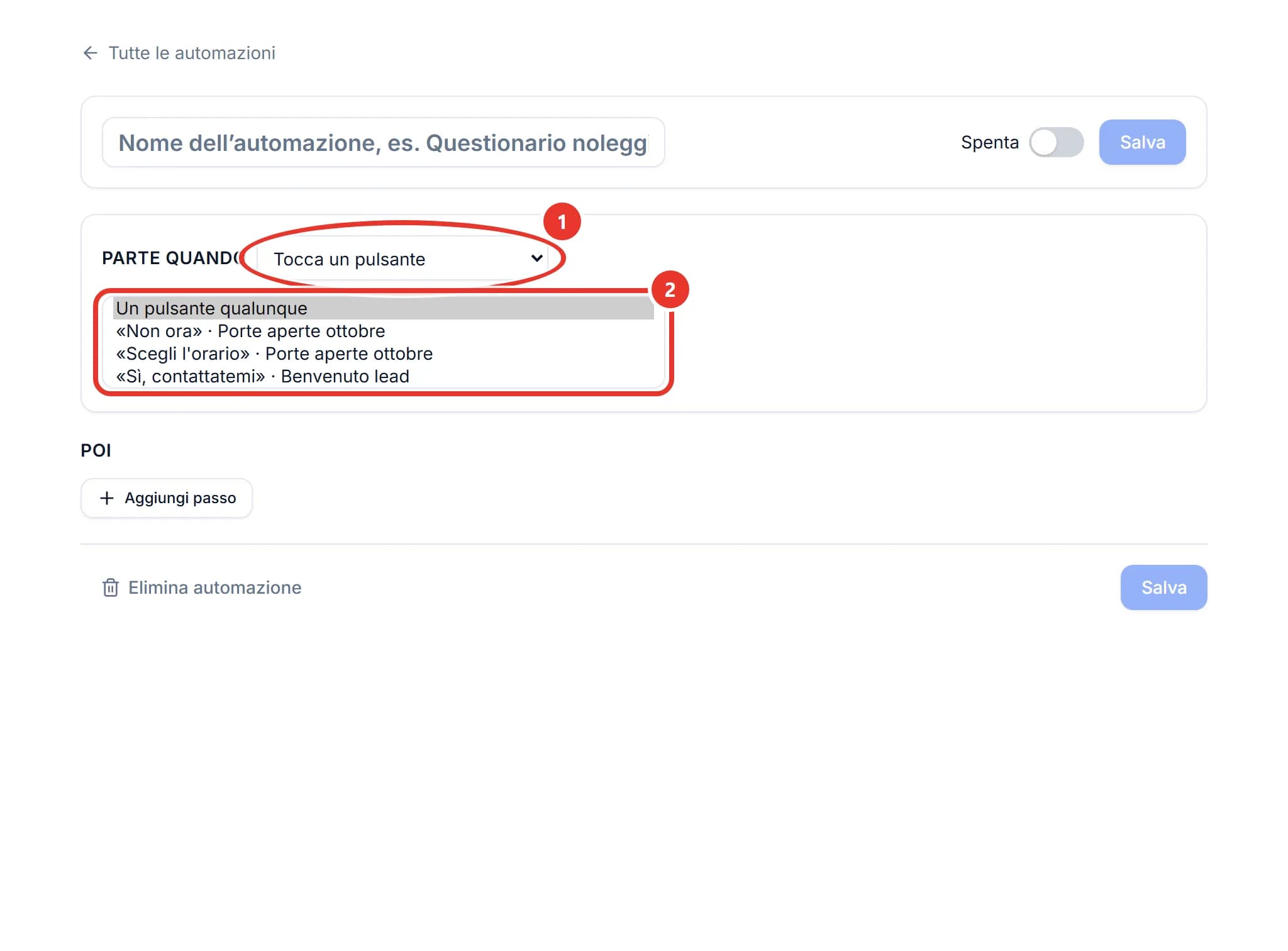
Nel cerchio 1 scegli Tocca un pulsante. Nel cerchio 2 trovi l’elenco: ogni pulsante con, a fianco, il nome del messaggio in cui l’hai scritto. In cima c’è anche «Un pulsante qualunque».
Due cose non le troverai, e di proposito:
- I pulsanti dei messaggi in bozza: compaiono appena il messaggio è in revisione o approvato. Una bozza può non partire mai, o cambiare testo prima di partire.
- Il pulsante «Non voglio più ricevere»: lo gestisce ChatPilot da solo e toglie la persona dalle promozioni. Non serve un’automazione.
Se due messaggi hanno lo stesso pulsante, quale automazione parte?
La stessa. L’automazione riconosce il pulsante dal testo, non dal messaggio.
Mettiamo che «Scegli l’orario» sia nel messaggio delle porte aperte e anche in quello del richiamo per il tagliando. Chi lo tocca, da uno o dall’altro, fa partire la stessa automazione.
A volte è proprio quello che vuoi. Se invece i due messaggi devono portare a percorsi diversi, cambia il testo di uno dei due pulsanti: «Scegli l’orario» per le porte aperte, «Prenota il tagliando» per l’officina.
Oggi non c’è un modo per legare un’automazione a un solo messaggio: conta il testo del pulsante. Per le campagne c’è una strada in più, la vediamo tra poco.
Posso avere due automazioni sullo stesso pulsante?
Accese insieme no: ChatPilot te lo impedisce quando accendi la seconda.
Prova ad accenderla e compare questo messaggio:
«Parte come «Porte aperte», che è già accesa: spegni quella prima.»
È una protezione. Se due automazioni rispondessero allo stesso tocco, la persona riceverebbe due messaggi diversi nello stesso momento, e non saprebbe a quale rispondere.
Puoi tenerne due pronte, una accesa e una spenta, e scambiarle quando serve: per esempio una per le porte aperte di ottobre e una per quelle di primavera.
Come far partire un’automazione diversa per ogni campagna
Nella campagna, al passo «6. Dopo», scegli quale automazione parte per chi tocca un pulsante di quella campagna.
Apri Campagne e premi Nuova campagna. In fondo alla finestra, sotto il costo, c’è il passo che serve:
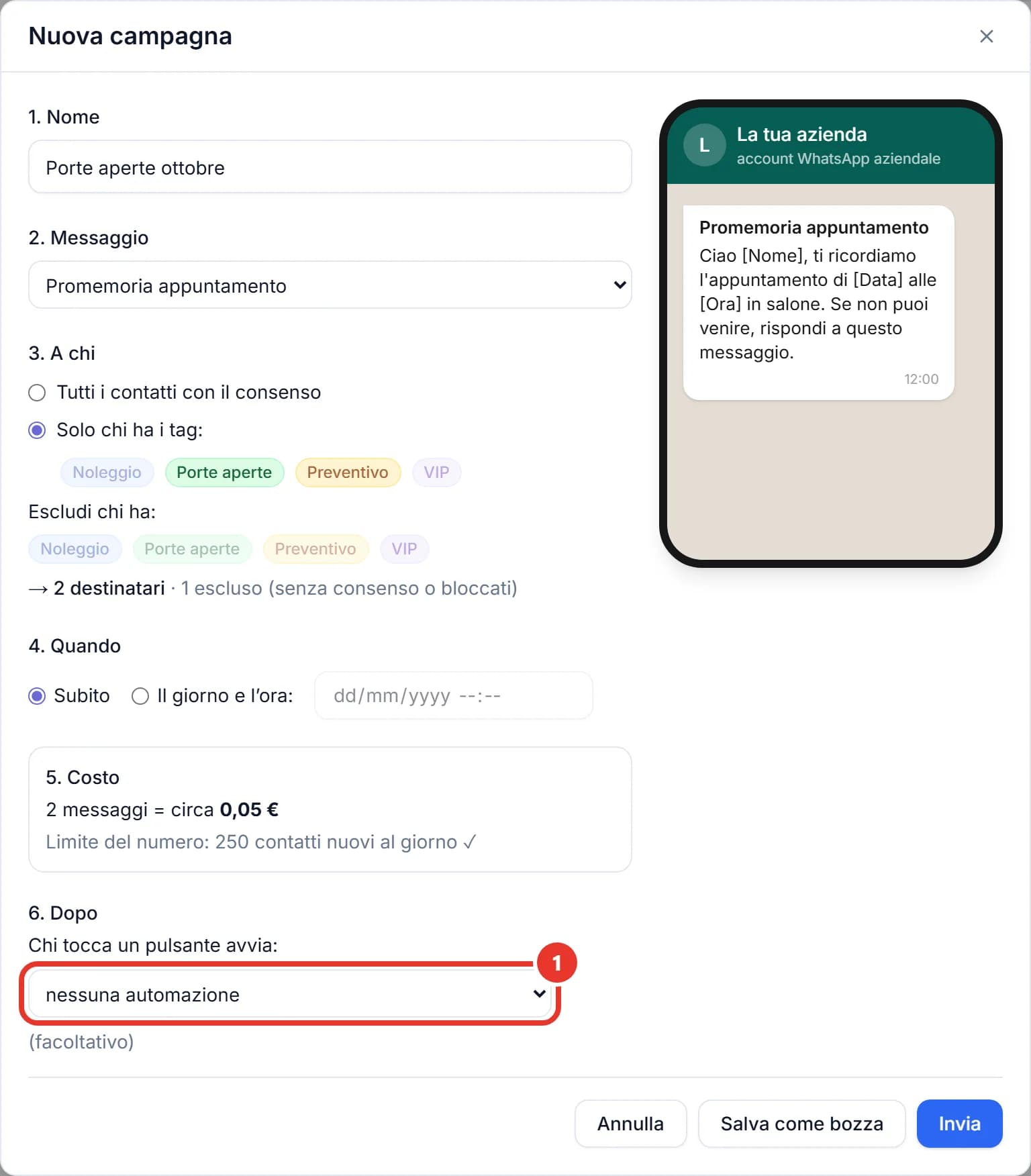
Nel menu del cerchio 1 compaiono le tue automazioni. Quelle spente hanno accanto «(spenta: accendila prima)»: prima di mandare la campagna, accendi quella che ti serve. Il passo è facoltativo.
La scelta del passo 6 vince sul testo del pulsante. Così due campagne con lo stesso pulsante possono portare a percorsi diversi.
Ha due limiti da sapere:
- vale solo per le campagne, non per i messaggi mandati in altri modi;
- lega tutti i pulsanti della campagna a un’automazione sola.
Se il messaggio ha due pulsanti, «Scegli l’orario» e «Non ora», partono entrambi verso la stessa automazione. Dentro puoi separarli con un passo «Se / altrimenti» che guarda il pulsante toccato.
Se gestisci campagne così ogni settimana, la pagina di ChatPilot API ti mostra cosa c’è nel pannello e quanto costa.
L’ordine con cui ChatPilot sceglie l’automazione
Quando arriva un messaggio, ChatPilot guarda quattro cose, sempre in questo ordine, e si ferma alla prima che combacia.
Eccola, la regola dell’inizio:
- Il link o il QR da cui la persona scrive, se è arrivata da un volantino o dal sito.
- La campagna, se ha toccato un pulsante di un messaggio partito con una campagna che ha il passo 6 compilato.
- Il testo del pulsante toccato.
- Le parole scritte nel messaggio, per le automazioni che partono da una parola.
Leggila dal basso e capisci perché funziona: più l’informazione è precisa, più conta. Sapere da quale volantino arriva una persona dice di più di una parola che ha scritto.
Cosa succede dopo 24 ore
La finestra si chiude: per riscrivere a quella persona serve di nuovo un messaggio pronto approvato.
Le 24 ore si contano dall’ultimo messaggio della persona, tocchi compresi. Ogni volta che risponde, la finestra riparte da capo.
«E se un’automazione deve mandare un testo quando la finestra è già chiusa?»
Non fallisce. Un passo di testo semplice aspetta che la persona riscriva, fino a 7 giorni, e parte appena la finestra si riapre.
Se invece vuoi raggiungerla tu, dopo le 24 ore, usa un passo «Invia messaggio pronto»: quello è approvato e parte sempre. Come si scrive un messaggio che Meta approva lo trovi nella guida ai template WhatsApp.
Come tenere ordine quando i messaggi diventano tanti
Un testo di pulsante diverso per ogni scopo, e nelle campagne l’automazione scelta al passo 6.
Il consiglio più utile sta tutto qui. Prima di scrivere un pulsante, chiediti a cosa deve portare. Se porta a un percorso che hai già, usa lo stesso testo. Se porta altrove, cambialo.
Una concessionaria, per esempio, potrebbe organizzarsi così:
| Scopo | Testo del pulsante | Cosa parte |
|---|---|---|
| Porte aperte | Scegli l’orario | elenco delle fasce, poi il grazie |
| Prova su strada | Prenota il test drive | domanda sul giorno, poi passa a un venditore |
| Officina | Prenota il tagliando | domanda sulla targa, poi passa all’accettazione |
| Campagna di un solo weekend | qualunque | l’automazione scelta al passo 6 della campagna |
Dai anche alle automazioni un nome che dica il pulsante: «Porte aperte: scegli l’orario» si ritrova al volo, «Automazione 3» no.
Torna per un attimo alla concessionaria dell’inizio. Quelle 23 ore di attesa le ha pagate una volta sola: il messaggio approvato, con i pulsanti giusti, ora lavora ogni volta che parte una campagna.
Se vuoi impostare così anche i tuoi messaggi, chiedi l’attivazione di ChatPilot API: il primo messaggio lo prepariamo insieme a te.
Domande frequenti
Toccare un pulsante apre la finestra di 24 ore?
Sì. Per WhatsApp il tocco di un pulsante vale come un messaggio della persona: da quel momento, per 24 ore, puoi risponderle con testi, elenchi, pulsanti e foto senza approvazione di Meta.
Quanto tempo ci mette Meta ad approvare un messaggio?
Di solito pochi minuti. Su un numero appena attivato, senza storico, può volerci molto di più: nel caso di una concessionaria, a ottobre 2026, quasi 23 ore.
Posso collegare un’automazione a un solo messaggio pronto?
No, oggi l’automazione riconosce il pulsante dal testo: lo stesso testo in due messaggi fa partire la stessa automazione. Per separarli usa testi diversi, oppure, nelle campagne, scegli l’automazione al passo «6. Dopo».
Perché il pulsante del mio messaggio non compare nell’automazione?
Probabilmente il messaggio è ancora in bozza. I pulsanti compaiono nel menu «Tocca un pulsante» appena il messaggio è in revisione o approvato. Il pulsante «Non voglio più ricevere» invece non compare mai: lo gestisce ChatPilot da solo.
I messaggi mandati dentro le 24 ore si pagano?
Per Meta sono messaggi di servizio: dal 1° ottobre 2026 ogni numero ne ha 1.000 gratuiti al mese, poi costano 0,0248 € l’uno in Italia, secondo la pagina dei prezzi di Meta letta il 21 ottobre 2026.
Cosa succede se un’automazione deve scrivere a finestra chiusa?
Un passo di testo semplice non fallisce: aspetta fino a 7 giorni che la persona riscriva e parte appena la finestra si riapre. Se vuoi raggiungerla tu, usa un passo «Invia messaggio pronto», che è approvato e parte sempre.
Leggi anche
Come attivare ChatPilot API: gli 8 passi della guida, cosa fai tu e cosa facciamo noi
La guida «Attiva ChatPilot API» passo per passo: il numero, il nome, l’account su Meta, la carta, il primo messaggio e la prova.
21 ottobre 2026 · 11 min di lettura
Come si usa ChatPilot API: il pannello spiegato voce per voce
Il pannello di ChatPilot API, una voce alla volta: rispondere a chi aspetta, importare i contatti col consenso, mandare una campagna, stampare un QR.
20 ottobre 2026 · 14 min di lettura
Come organizzare le chat WhatsApp aziendali con ChatPilot API: la routine di ogni giorno, settimana e mese
Una routine in quattro momenti per chi lavora con ChatPilot API: chi aspetta una risposta, le 24 ore, le campagne, i costi su Meta e chi fa cosa nel team.
19 ottobre 2026 · 10 min di lettura
Automazioni WhatsApp: come crearle con ChatPilot API, e le trappole da evitare
Le sette partenze, i passi possibili, un questionario per un noleggio costruito schermata per schermata e le trappole che fermano i messaggi.
18 ottobre 2026 · 12 min di lettura
Template WhatsApp: come scriverli perché Meta li approvi, e quale categoria scegliere
Le categorie di Meta spiegate semplici, le regole per farli approvare, cosa fare se tornano indietro e un tutorial con le schermate.
17 ottobre 2026 · 12 min di lettura
Moduli WhatsApp (WhatsApp Flows): cosa sono, come si creano e come si mandano
Moduli che il cliente compila dentro la chat, senza aprire un sito: a cosa servono, come si creano in ChatPilot API e quando partono.
16 ottobre 2026 · 10 min di lettura
WhatsApp API: cos’è e che differenza c’è con l’app WhatsApp Business
App e API a confronto: chi risponde, come scrivi per primo, la finestra di 24 ore, quanto costa e quando l’API non ti serve.
15 ottobre 2026 · 9 min di lettura
Bot AI di ChatPilot: 9 funzioni poco visibili che ti semplificano il lavoro
Dove rileggi le chat del bot, come lo fermi su un cliente, la differenza tra «Segna risolto» e «Riattiva bot» e i limiti da sapere prima.
14 ottobre 2026 · 11 min di lettura
Bot AI per WhatsApp: come impostare quello di ChatPilot, campo per campo
I sette campi della pagina Bot AI spiegati uno per uno, con una libreria d’esempio da copiare, le regole che il bot segue e come provarlo.
13 ottobre 2026 · 13 min di lettura
WhatsApp senza API: i rischi veri, come ridurli e quando passare all’API
I rischi veri del numero collegato col QR, le protezioni che ChatPilot ha già dentro, le 3 regole da rispettare e i segnali che è ora di passare all’API.
12 ottobre 2026 · 9 min di lettura
WhatsApp Business API: quanto costa davvero nel 2026 e quale piattaforma scegliere
Le tariffe di Meta per messaggio, i canoni delle piattaforme e un confronto verificato tra dieci servizi, con esempi di spesa reali.
26 settembre 2026 · 12 min di lettura
WhatsApp automatico senza API: rispondere ai lead in 5 secondi dal tuo numero
Come scrivere in automatico ai lead dei tuoi moduli dal numero che usi già: il collegamento col QR, per chi è, i limiti, le alternative e quanto costa.
26 settembre 2026 · 9 min di lettura