
Moduli WhatsApp (WhatsApp Flows): cosa sono, come si creano e come si mandano
Moduli WhatsApp e WhatsApp Flows: cosa sono, a cosa servono, come li crei e li mandi con ChatPilot API, dove finiscono le risposte e quanto costano.

Vincenzo Ricco · Titolare di DNA Creative AgencyPubblicato il · 10 min di lettura
In breve
I moduli WhatsApp, che Meta chiama WhatsApp Flows, sono schede di domande che la persona compila dentro la chat, senza aprire un sito: servono a prenotare una prova, chiedere un preventivo o qualificare un contatto. In ChatPilot API si creano nella pagina Moduli, con fino a 10 domande di 20 caratteri al massimo, e si pubblicano con «Salva e pubblica». Si mandano con il pulsante «Apre un modulo» di un messaggio pronto, che funziona anche dopo 24 ore e nelle campagne, oppure con il passo d’automazione «Fai compilare un modulo», solo entro 24 ore. Le risposte vanno da sole nella scheda del contatto. Meta chiede l’azienda verificata, i moduli non si aprono da WhatsApp Web e non hanno un prezzo a parte: si paga il messaggio che li contiene.
Il modulo migliore è quello che il cliente compila senza uscire da WhatsApp.
Ogni passaggio in più è un’occasione per lasciar perdere: aprire un link, aspettare il sito, ritrovare la chat dopo.
I moduli WhatsApp, che Meta chiama WhatsApp Flows, tolgono quei passaggi. La persona tocca un pulsante nella chat, compila due o tre campi e preme Invia.
Qui vedi cosa sono, a cosa servono, come si creano e si mandano con ChatPilot API e quanto costano. Più avanti ti spiego anche perché lo stesso modulo, mandato in due modi diversi, a volte parte e a volte no.
ChatPilot API: guarda come funziona e quanto costa
Prima di tutto: i «moduli» del listino sono un’altra cosa
Sul listino di ChatPilot leggi «3 moduli inclusi, 10 € per modulo in più». Quelli sono i moduli delle tue sponsorizzate e del tuo sito, collegati al numero col QR.
Funzionano così: una persona compila il modulo di un’inserzione su Facebook o del tuo sito, e riceve subito un messaggio dal tuo numero di sempre. È il lavoro di ChatPilot senza API, che con ChatPilot API è compreso nel canone.
I moduli di questo articolo stanno in un’altra pagina del pannello di ChatPilot API, che si chiama proprio Moduli. Sono moduli da compilare dentro WhatsApp, e il listino dei moduli del QR non li riguarda.
Stessa parola, due cose diverse. Da qui in poi parliamo solo dei secondi.
Cosa sono i moduli di WhatsApp (WhatsApp Flows)
Un modulo WhatsApp è una piccola scheda di domande che si apre dentro la chat: la persona la compila e la manda senza lasciare WhatsApp.
Vedila così: è il foglio che dai al cliente al bancone, solo che glielo passi in chat. Lui lo riempie dal telefono e te lo restituisce con un tocco.
Meta li chiama Flows e li presenta nella sua documentazione per le aziende come un modo per dare una struttura alle conversazioni con i clienti.
Il contatto riceve un messaggio con un pulsante, per esempio «Compila il modulo». Lo tocca e il modulo si apre:
- in alto il titolo che hai scelto;
- sotto una frase facoltativa e le domande, una dopo l’altra;
- in fondo il pulsante per mandarlo, di solito «Invia».
In ChatPilot API un modulo è una schermata sola, con fino a 10 domande. I tipi di domanda sono sei: testo breve, email, telefono, una scelta fra più, data e testo lungo.
«Ma il cliente non fa prima a scrivermi due righe?»
A volte sì. Se ti serve solo sapere quando richiamarlo, basta una domanda in chat.
Il modulo conviene quando ti servono più dati, sempre nello stesso ordine e scritti allo stesso modo. E quando vuoi che finiscano da soli nella scheda del contatto, senza ricopiarli a mano.
A cosa servono: prenotare, chiedere un preventivo, qualificare
Servono a raccogliere in un colpo solo i dati che ti servono per il passo dopo. Nella documentazione di Meta l’esempio è proprio la prenotazione di un appuntamento, accanto alla raccolta di contatti e ai preventivi.
Tre usi pensati per un’attività che riceve contatti:
- Prenotare una prova. Una concessionaria chiede nome, «Quale modello?» con le scelte e «Giorno preferito» con il calendario. Il venditore apre la scheda e sa già chi chiamare, per cosa e quando.
- Chiedere un preventivo. Un noleggio chiede «Durata del noleggio», il tipo di auto e un campo «Note» per le richieste particolari. Il preventivo parte con i dati giusti, senza tre messaggi di domande.
- Qualificare un contatto. Una palestra chiede «Cosa ti interessa?» e «Sei già cliente?». Così sai subito chi richiamare per i corsi e chi è già iscritto.
Il modulo fa le domande al posto tuo, sempre uguali, e il cliente risponde quando gli fa comodo.
Stai già pensando alle domande del tuo? Nella pagina di ChatPilot API trovi cosa comprende il canone e come si attiva il numero. Intanto vediamo come si costruisce.
Come si crea un modulo in ChatPilot API, passo per passo
Si crea dalla pagina Moduli del pannello: scrivi le domande, scegli dove salvare ogni risposta e lo pubblichi su WhatsApp. Il pannello controlla le regole di Meta mentre scrivi.
ChatPilot API è il pannello che abbiamo costruito noi di DNA Creative per lavorare sul numero WhatsApp ufficiale di Meta. La pagina Moduli è una delle sue voci di menu.
Ecco la pagina Moduli, con un modulo salvato e non ancora pubblicato:
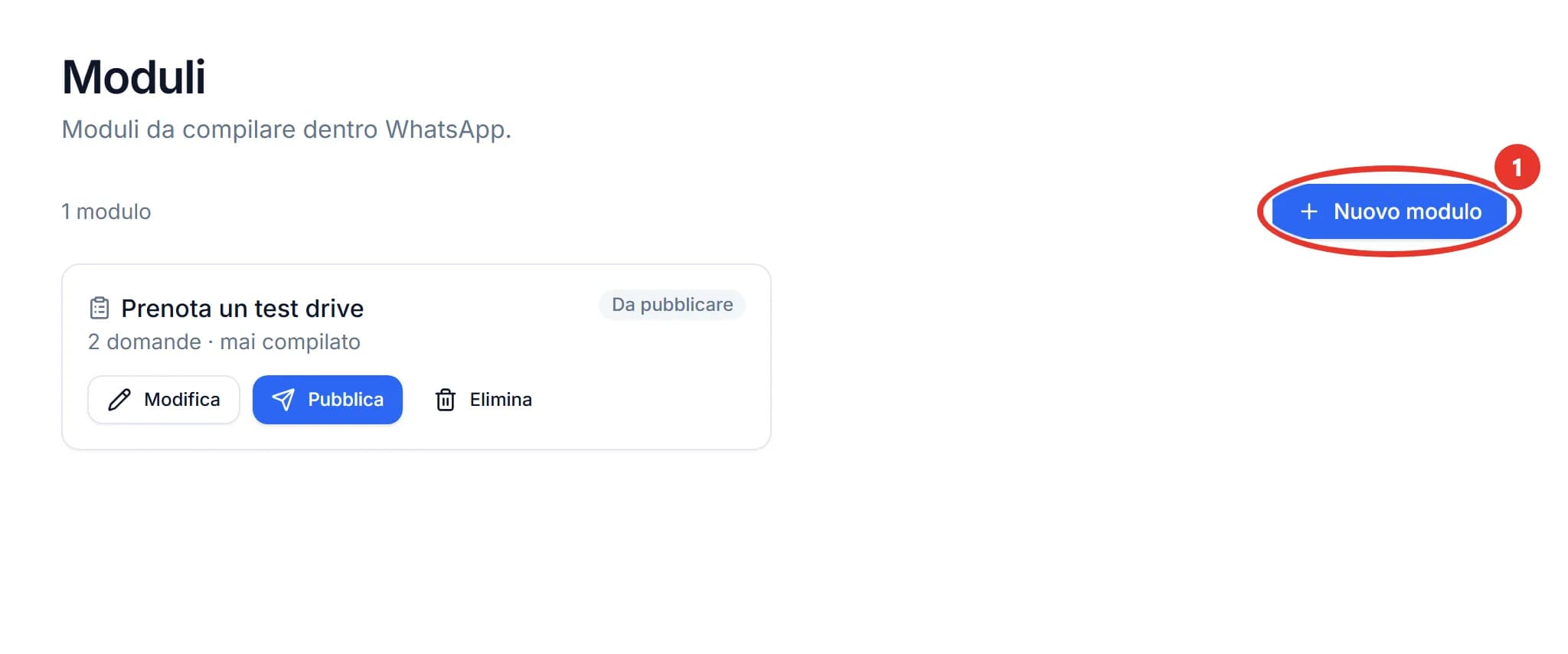
- Nel menu a sinistra apri Moduli. Se è la prima volta, leggi «Nessun modulo ancora.» e tre righe che spiegano come si usa.
- Premi Nuovo modulo, il cerchio 1 nella figura. Si apre la finestra «Nuovo modulo», con due domande già pronte: «Nome e cognome» e «Telefono».
- Scrivi il nome in Nome (lo vedi solo tu), per esempio «Prenota un test drive». Senza nome i pulsanti per salvare restano spenti.
- Scrivi il Titolo in cima al modulo: è la prima cosa che legge il contatto. Se vuoi, aggiungi Una frase sopra le domande (facoltativa).
- Aggiungi le domande con i pulsanti col «+» sotto l’elenco. Per una domanda con le risposte da toccare premi Una scelta fra più, il cerchio 1 nella figura qui sotto.
- Per ogni domanda decidi se è Obbligatoria e scegli in La risposta va in dove salvarla: «Nome del contatto», «Email del contatto», un tuo campo, oppure «solo nella conversazione».
- Controlla Il pulsante in fondo: di partenza c’è scritto «Invia», puoi cambiarlo in «Prenota» o in quello che preferisci.
- Guarda a destra: c’è l’anteprima del telefono e, sotto, la riga verde «Nessun problema, per ora.». Se qualcosa non va, al suo posto compare in rosso cosa correggere.
- Premi Salva e pubblica, il cerchio 2. ChatPilot manda il modulo a WhatsApp e Meta risponde subito.
Così appare la finestra mentre aggiungi le domande:
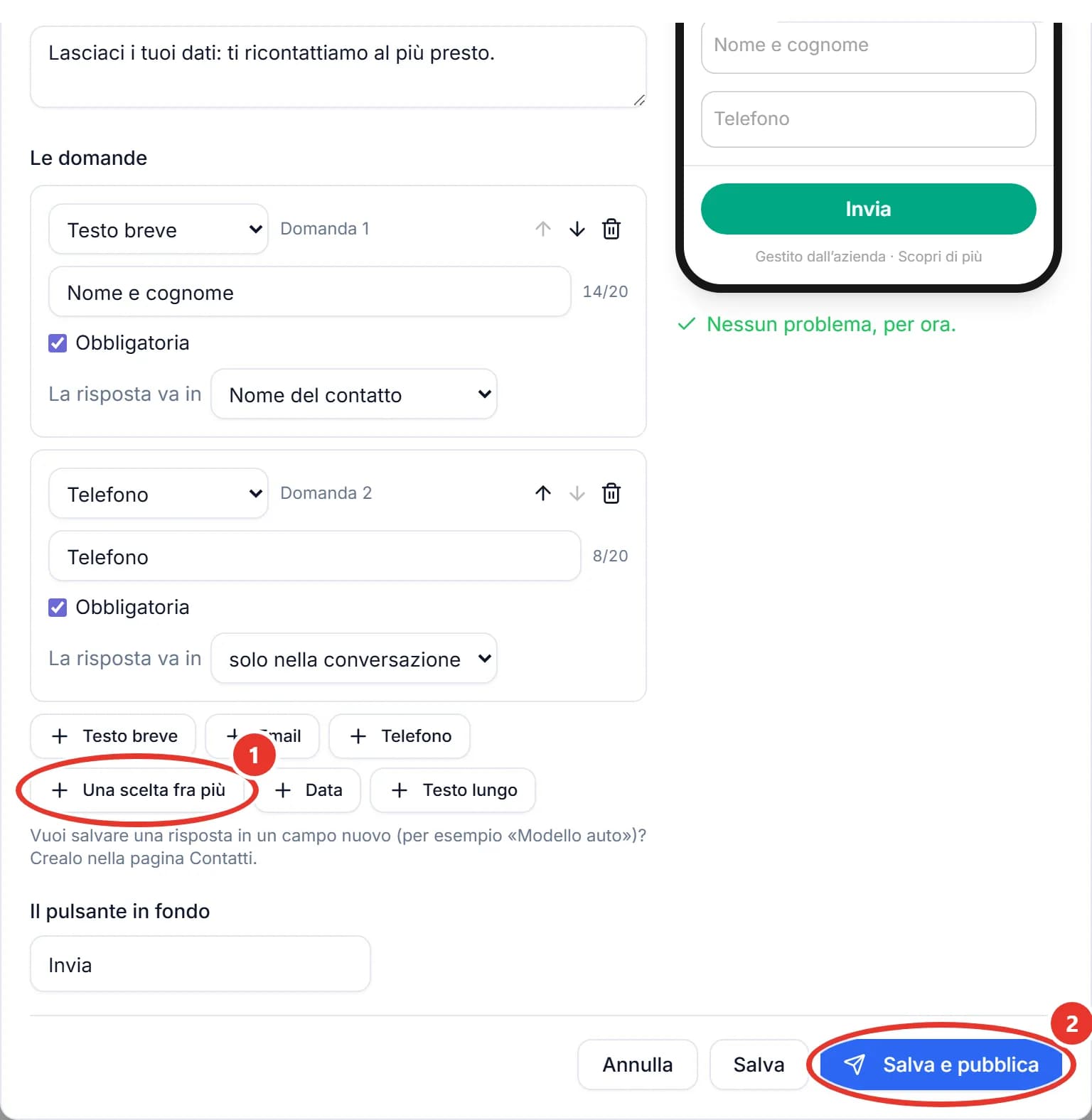
Se premi solo Salva, il modulo resta in elenco con l’etichetta «Da pubblicare», come nella prima figura. Lo pubblichi quando vuoi con il pulsante Pubblica della sua scheda.
Le regole di Meta sulle lunghezze
Il pannello le controlla per te, ma conviene conoscerle prima di scrivere:
- al massimo 10 domande per modulo;
- il testo di ogni domanda entro 20 caratteri, 40 per la data;
- nelle domande a scelta da 2 a 20 risposte, ognuna entro 30 caratteri;
- il titolo entro 30 caratteri, il pulsante in fondo entro 35.
Venti caratteri sono pochi. «Che auto ti interessa?» ne ha 22 e non passa: «Quale modello?» ne ha 14 e va bene. Accanto a ogni domanda c’è il contatore, per esempio «14/20».
Dopo la pubblicazione
Sulla scheda del modulo compare «Pubblicato» in verde, oppure «Rifiutato da Meta» in rosso. Con il modulo pubblicato compare anche Prova l’anteprima: apre in una nuova scheda l’anteprima ufficiale di Meta, per vederlo come lo vedrà il contatto.
Puoi modificare un modulo già pubblicato. Torna «Da pubblicare» e, finché non lo ripubblichi, ai contatti continua ad arrivare la versione di prima.
Come si manda un modulo: due strade e la regola delle 24 ore
Un modulo WhatsApp non ha un link da mettere sul sito: parte sempre dentro un messaggio WhatsApp, in due modi. Quale usare lo decide la regola delle 24 ore.
Meta ti lascia scrivere liberamente a un contatto solo entro 24 ore dal suo ultimo messaggio. È come la porta di un negozio che resta aperta per un giorno dopo il passaggio del cliente.
Dopo, per scrivere per primo serve un messaggio approvato da Meta. Meta lo chiama template, nel pannello di ChatPilot si chiama messaggio pronto. Come si scrivono lo spieghiamo nella guida ai messaggi pronti e alle categorie.
Strada 1: il pulsante «Apre un modulo» in un messaggio pronto
È la strada che funziona sempre, anche fuori dalle 24 ore e nelle campagne. Il modulo viaggia dentro un messaggio pronto, che Meta approva come gli altri.
- Pubblica prima il modulo. Senza un modulo pubblicato la scelta resta spenta, con la scritta «Prima pubblica un modulo nella pagina Moduli.».
- Apri Messaggi pronti e premi + Nuovo messaggio. Rispondi a «Che tipo di messaggio?» e scrivi il testo.
- Sotto la bolla premi + Aggiungi un pulsante. Si apre il riquadro «Cosa deve fare il pulsante?».
- Scegli Apre un modulo, il cerchio 1 nella figura qui sotto.
- Scrivi il testo del pulsante, entro 25 caratteri (di partenza «Compila il modulo»), e scegli il modulo dal menu «Scegli il modulo…».
- Premi Manda in approvazione. Il pannello avvisa: di solito WhatsApp risponde in pochi minuti, a volte fino a 24 ore.
Ecco le cinque cose che può fare un pulsante:
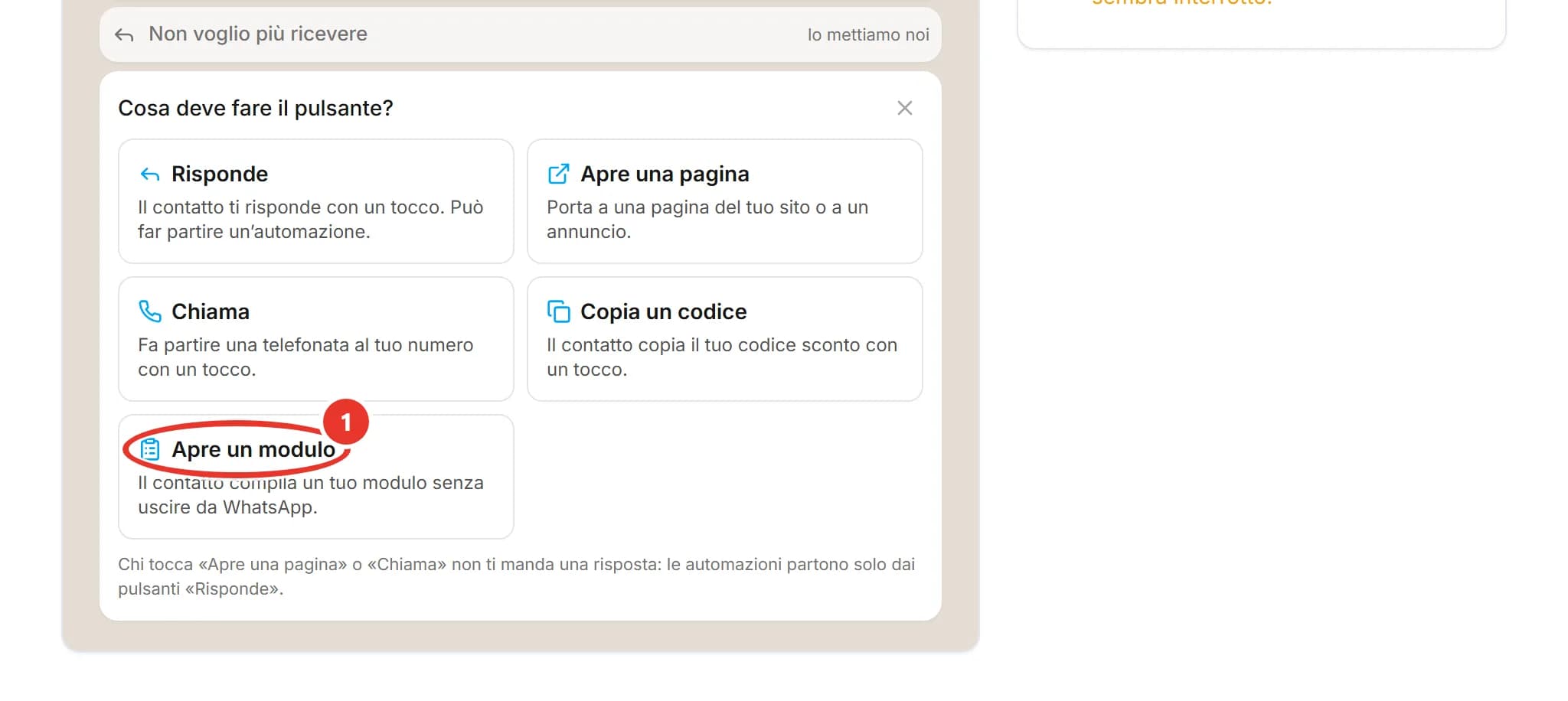
Due limiti: un solo pulsante «Apre un modulo» per messaggio, e non si può mettere nell’offerta a tempo. Una volta approvato, il messaggio lo usi nelle campagne, nelle automazioni e nelle conversazioni ferme da più di un giorno.
Strada 2: il passo «Fai compilare un modulo» in un’automazione
Un’automazione è una fila di passi che partono da soli quando succede qualcosa. Per esempio quando una persona ti scrive per la prima volta. Uno dei passi si chiama Fai compilare un modulo.
Scegli il modulo, il testo sopra il pulsante (di partenza «Compila questo modulo: ci vuole un minuto.») e il testo del pulsante. In Se non lo compila entro decidi quanto aspettare, da un’ora a sette giorni. Poi scegli se passare al passo dopo o chiudere.
Questo passo parte solo entro le 24 ore. Se la porta è chiusa, l’automazione aspetta fino a sette giorni che il contatto riscriva; se non lo fa, si ferma.
Ecco perché lo stesso modulo a volte parte e a volte no. Con chi ti ha appena scritto va bene l’automazione; con chi tace da giorni, o in una campagna, serve il messaggio pronto. Come si costruisce un’automazione lo trovi nella guida alle automazioni di WhatsApp.
Dove finiscono le risposte
Finiscono da sole nella scheda del contatto e nella sua conversazione, appena la persona preme il pulsante in fondo.
- Nella scheda del contatto: il nome e l’email vanno nei loro posti, le altre risposte nei campi che hai scelto. Un campo personalizzato è una casella in più della scheda, che crei tu nella pagina Contatti.
- Nella conversazione: compare un messaggio leggibile, per esempio «[modulo «Prenota un test drive»] Nome e cognome: Marco Esposito · Giorno preferito: 24/10/2026».
- Nella scheda del modulo: il contatore passa da «mai compilato» a «compilato 1 volta», poi «compilato 2 volte» e così via.
Se il numero non era nei tuoi contatti, ChatPilot lo aggiunge. Le risposte segnate «solo nella conversazione» restano solo lì.
Il Bot AI non risponde a un modulo compilato, e un’automazione che aspettava proprio quel modulo va al passo dopo.
Due cose da sapere. Il modulo non mette etichette da solo: se vuoi un tag su chi lo compila, aggiungi il passo «Aggiungi tag» dopo quello del modulo. E non c’è una pagina con tutte le risposte insieme: le leggi contatto per contatto.
Cosa chiede Meta, e quanto costa un modulo
Meta chiede un’azienda verificata e messaggi di buona qualità. Un prezzo a parte per i moduli non c’è: paghi il messaggio che li porta.
I requisiti
Nella pagina di Meta sui Flows i requisiti per mandarli ai clienti sono due: l’azienda verificata e una qualità alta dei messaggi.
La verifica aziendale è il controllo con cui Meta conferma chi c’è dietro al numero. La qualità invece dipende da come reagiscono i tuoi contatti: se in tanti bloccano o segnalano i messaggi, scende.
«E se il cliente apre WhatsApp dal computer?»
Lì il modulo non si apre. Secondo Meta i Flows funzionano sui telefoni, Android dalla versione 6.0 e iPhone da iOS 12, ma non sui dispositivi collegati come WhatsApp Web. Chi ti scrive solo dal computer deve aprire la chat dal telefono.
I costi
Nel listino di Meta i moduli non hanno una voce loro. Si paga il messaggio che li contiene, secondo il suo tipo:
- con il pulsante «Apre un modulo»: il messaggio pronto costa come gli altri del suo tipo. In Italia 0,0658 € per «Promozione o risposta a una richiesta», 0,0248 € per «Avviso di servizio»;
- con il passo dell’automazione: è un messaggio di servizio dentro le 24 ore. Ogni numero ne ha 1.000 gratuiti al mese, poi costano 0,0248 € l’uno.
I messaggi li paghi a Meta con la tua carta, senza ricarichi. Nella pagina Costi su Meta del pannello vedi una stima del mese, che conta come pagate tutte le risposte: l’importo esatto è nelle ricevute di Meta. Il quadro completo è nell’articolo su quanto costa la WhatsApp Business API.
Da dove partire con il primo modulo
Parti da un modulo solo, con tre o quattro domande, e mandalo con un messaggio pronto: così arriva a tutti, anche a chi non ti scrive da giorni.
Prima di scriverlo, chiediti cosa ti serve sapere per il passo dopo: la telefonata, il preventivo, la prova. Ogni domanda in più è un campo da riempire dal telefono.
Torna alla frase dell’inizio: il cliente compila meglio quello che non lo fa uscire dalla chat. Se vuoi preparare il tuo primo modulo su un numero ufficiale, nella pagina di ChatPilot API trovi prezzi e richiesta di attivazione: il canone è 99 € al mese con tutte le funzioni incluse, e il numero con Meta lo colleghiamo insieme a te.
Domande frequenti
Cosa sono i WhatsApp Flows?
Sono moduli che si aprono dentro WhatsApp: la persona tocca un pulsante in un messaggio, compila i campi e manda le risposte senza uscire dalla chat. Meta li chiama Flows; nel pannello di ChatPilot API si chiamano Moduli.
I moduli WhatsApp si pagano a parte?
No, Meta non ha un prezzo a parte per i moduli: si paga il messaggio che li contiene. Un messaggio pronto con il pulsante «Apre un modulo» costa in Italia 0,0658 € se è promozionale e 0,0248 € se è un avviso di servizio; mandato da un’automazione dentro le 24 ore è un messaggio di servizio, con 1.000 messaggi gratuiti al mese per numero.
Posso mandare un modulo a chi non mi scrive da giorni?
Sì, con un messaggio pronto che ha il pulsante «Apre un modulo»: è approvato da Meta e parte anche fuori dalle 24 ore, anche in una campagna. Il passo d’automazione «Fai compilare un modulo» invece parte solo entro 24 ore dall’ultimo messaggio del contatto.
Il modulo si apre anche da WhatsApp Web?
No. Secondo la documentazione di Meta i moduli funzionano sui telefoni Android e iPhone, ma non sui dispositivi collegati come WhatsApp Web. Chi usa WhatsApp dal computer deve aprire il messaggio dal telefono.
Quante domande può avere un modulo?
Fino a 10. Il testo di ogni domanda deve stare in 20 caratteri, 40 per la data, e le domande a scelta hanno da 2 a 20 risposte di 30 caratteri al massimo. Il pannello controlla tutto mentre scrivi e non fa pubblicare un modulo con errori.
I «3 moduli inclusi» del listino di ChatPilot sono questi moduli?
No. I 3 moduli inclusi, con 10 € per ogni modulo in più, sono i moduli delle sponsorizzate e del sito collegati al numero col QR: chi li compila riceve un messaggio dal tuo numero di sempre. I moduli da compilare dentro WhatsApp stanno nella pagina Moduli di ChatPilot API.
Leggi anche
Pulsanti WhatsApp: cosa succede quando un cliente li tocca, e come collegarli ad automazioni e campagne
Il tocco apre 24 ore di conversazione, l’automazione si sceglie dal testo del pulsante o dalla campagna: le regole per non fare confusione.
21 ottobre 2026 · 9 min di lettura
Come attivare ChatPilot API: gli 8 passi della guida, cosa fai tu e cosa facciamo noi
La guida «Attiva ChatPilot API» passo per passo: il numero, il nome, l’account su Meta, la carta, il primo messaggio e la prova.
21 ottobre 2026 · 11 min di lettura
Come si usa ChatPilot API: il pannello spiegato voce per voce
Il pannello di ChatPilot API, una voce alla volta: rispondere a chi aspetta, importare i contatti col consenso, mandare una campagna, stampare un QR.
20 ottobre 2026 · 14 min di lettura
Come organizzare le chat WhatsApp aziendali con ChatPilot API: la routine di ogni giorno, settimana e mese
Una routine in quattro momenti per chi lavora con ChatPilot API: chi aspetta una risposta, le 24 ore, le campagne, i costi su Meta e chi fa cosa nel team.
19 ottobre 2026 · 10 min di lettura
Automazioni WhatsApp: come crearle con ChatPilot API, e le trappole da evitare
Le sette partenze, i passi possibili, un questionario per un noleggio costruito schermata per schermata e le trappole che fermano i messaggi.
18 ottobre 2026 · 12 min di lettura
Template WhatsApp: come scriverli perché Meta li approvi, e quale categoria scegliere
Le categorie di Meta spiegate semplici, le regole per farli approvare, cosa fare se tornano indietro e un tutorial con le schermate.
17 ottobre 2026 · 12 min di lettura
WhatsApp API: cos’è e che differenza c’è con l’app WhatsApp Business
App e API a confronto: chi risponde, come scrivi per primo, la finestra di 24 ore, quanto costa e quando l’API non ti serve.
15 ottobre 2026 · 9 min di lettura
Bot AI di ChatPilot: 9 funzioni poco visibili che ti semplificano il lavoro
Dove rileggi le chat del bot, come lo fermi su un cliente, la differenza tra «Segna risolto» e «Riattiva bot» e i limiti da sapere prima.
14 ottobre 2026 · 11 min di lettura
Bot AI per WhatsApp: come impostare quello di ChatPilot, campo per campo
I sette campi della pagina Bot AI spiegati uno per uno, con una libreria d’esempio da copiare, le regole che il bot segue e come provarlo.
13 ottobre 2026 · 13 min di lettura
WhatsApp senza API: i rischi veri, come ridurli e quando passare all’API
I rischi veri del numero collegato col QR, le protezioni che ChatPilot ha già dentro, le 3 regole da rispettare e i segnali che è ora di passare all’API.
12 ottobre 2026 · 9 min di lettura
WhatsApp Business API: quanto costa davvero nel 2026 e quale piattaforma scegliere
Le tariffe di Meta per messaggio, i canoni delle piattaforme e un confronto verificato tra dieci servizi, con esempi di spesa reali.
26 settembre 2026 · 12 min di lettura
WhatsApp automatico senza API: rispondere ai lead in 5 secondi dal tuo numero
Come scrivere in automatico ai lead dei tuoi moduli dal numero che usi già: il collegamento col QR, per chi è, i limiti, le alternative e quanto costa.
26 settembre 2026 · 9 min di lettura