
Come organizzare le chat WhatsApp aziendali con ChatPilot API: la routine di ogni giorno, settimana e mese
Come organizzare le chat WhatsApp aziendali con ChatPilot API: cosa controlli ogni mattina, durante il giorno, a settimana e a fine mese, anche in squadra.

Vincenzo Ricco · Titolare di DNA Creative AgencyPubblicato il · 10 min di lettura
In breve
Per organizzare le chat WhatsApp aziendali con ChatPilot API bastano quattro momenti fissi. Ogni mattina: Panoramica, poi Conversazioni filtrate su chi aspetta una persona, risposte dentro le 24 ore, note interne e chat assegnate. Durante il giorno: rispondi dal pannello e chiudi con «Segna come risolto». Ogni settimana: tag e consenso dei contatti nuovi, al massimo una campagna, messaggi pronti rifiutati e qualità del numero. Ogni mese: la stima in «Costi su Meta» e la pulizia di automazioni e link. Con più persone, ruoli e turni si impostano da Impostazioni → Persone.
Per organizzare le chat WhatsApp aziendali bastano quattro momenti fissi: la mattina, durante il giorno, una volta a settimana e una volta al mese.
Ognuno ha le sue pagine da aprire, in un ordine preciso. Il resto lo tiene d’occhio il pannello.
È la routine che consigliamo a chi usa ChatPilot API, il pannello di DNA Creative per lavorare sul numero WhatsApp ufficiale di Meta. È pensata per un’attività da una a cinque persone: una concessionaria, un noleggio, uno studio, una palestra.
In fondo ti dico qual è il controllo che si salta più spesso. Farlo costa poco, dimenticarlo costa caro.
ChatPilot API: guarda come funziona e quanto costa
La routine in quattro momenti
Ecco la routine intera. Se vuoi appenderla vicino al computer, è questa:
| Quando | Dove, nel pannello | Cosa fai |
|---|---|---|
| Ogni mattina | Panoramica, poi Conversazioni | Leggi «Cosa fare adesso», filtri chi aspetta una persona, rispondi dentro le 24 ore, lasci le note e assegni le chat. |
| Durante il giorno | Conversazioni | Rispondi dal pannello, premi «Segna come risolto», riattivi il bot dove serve, usi un messaggio pronto per chi è oltre le 24 ore. |
| Una volta a settimana | Contatti, Campagne, Messaggi pronti, Panoramica | Sistemi tag e consenso dei contatti nuovi, mandi al massimo una campagna, correggi i messaggi pronti rifiutati, guardi la qualità del numero. |
| Una volta al mese | Costi su Meta, Automazioni, Link e QR | Controlli la stima e il pagamento, apri «Fatture e carta su Meta», spegni le automazioni e i link che non usi più. |
Se non sai ancora cosa c’è in ogni pagina, la guida a ChatPilot API pagina per pagina te lo mostra schermata per schermata. Qui parliamo di quando aprirle, e perché.
Ogni mattina: chi aspetta, e da quanto
La mattina si comincia dalla Panoramica, la prima voce del menu. In alto ci sono quattro riquadri: il numero, il tuo nome, le persone nuove contattate oggi e la qualità del numero.
Sotto c’è il riquadro che conta di più, «Cosa fare adesso». Mostra al massimo tre cose, le più urgenti per prime, ognuna con il suo pulsante:
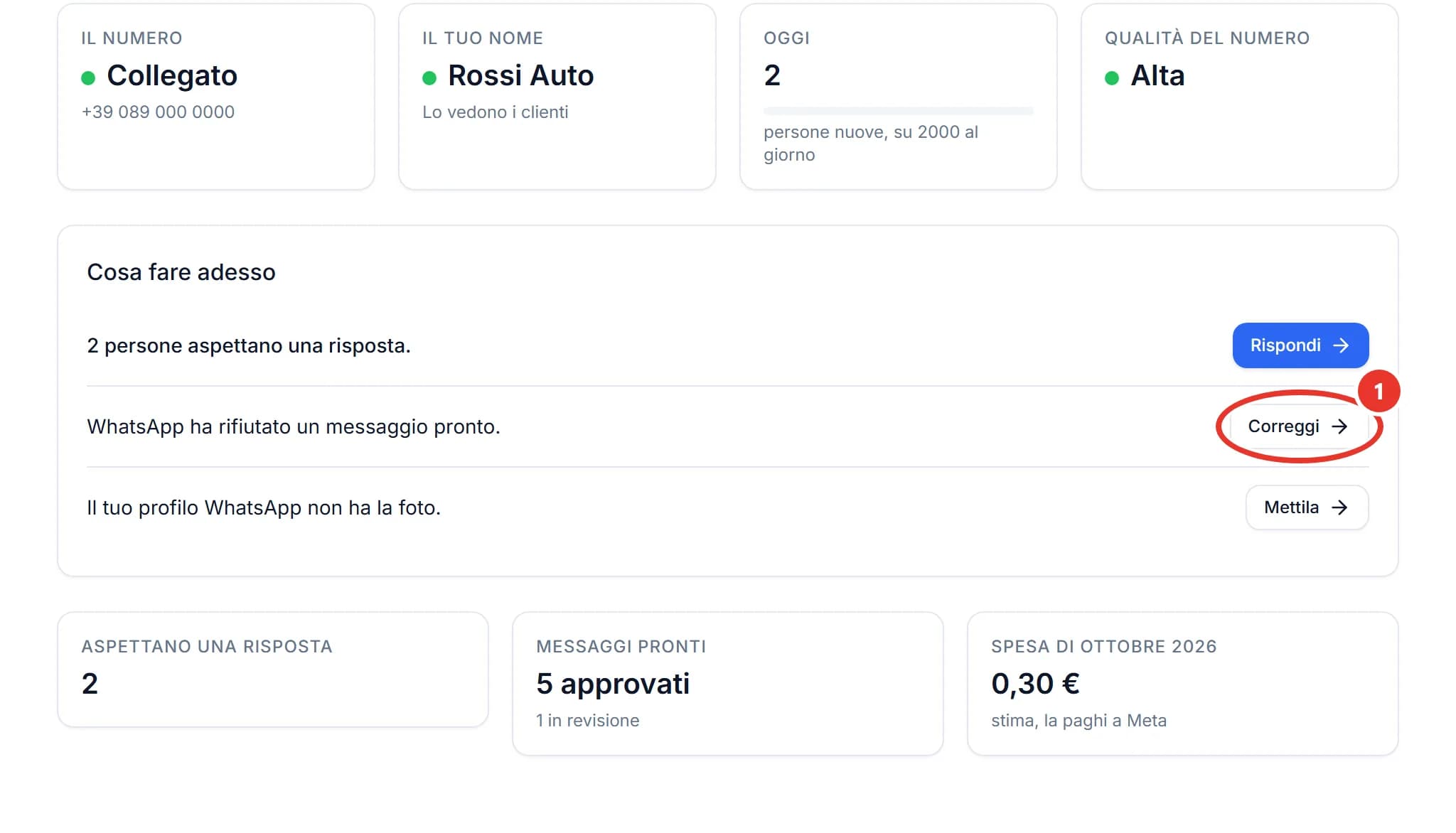
Se qualcuno aspetta una risposta, premi Rispondi. Se WhatsApp ha rifiutato un messaggio pronto, premi Correggi, il cerchio 1 nella figura: puoi sistemarlo subito o nel controllo della settimana.
Il messaggio pronto è un testo che WhatsApp controlla e approva prima che tu lo usi: Meta lo chiama «template». Pensa a un biglietto prestampato con il tuo timbro, che parte solo dopo il via libera di WhatsApp.
Quando non c’è niente da fare, il riquadro dice «Tutto a posto.».
Le chat che aspettano una persona
Poi apri Conversazioni. Accanto alla voce del menu compare un pallino arancione con il numero di chi aspetta una persona.
In alto a destra c’è il filtro, il cerchio 2 nella figura:
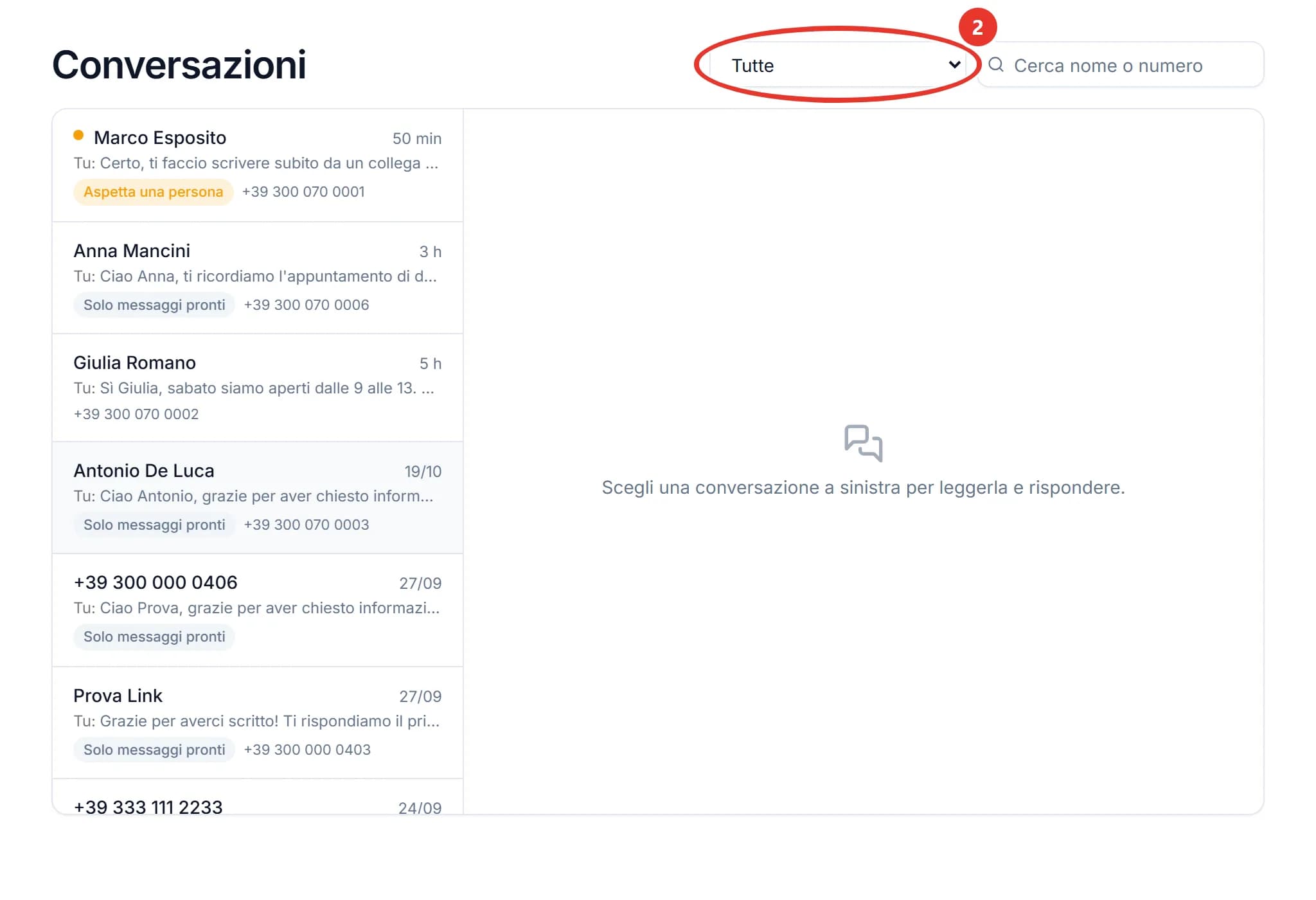
Aprilo e scegli Aspettano una persona: restano solo le chat in cui il cliente ha chiesto di parlare con qualcuno. Se nel pannello lavorano due o più persone, trovi anche «Assegnate a me» e «Da assegnare».
Apri la prima chat e guarda la riga grigia con l’orologio: «Puoi rispondere liberamente ancora 22h 14m». Sono le ore che restano per rispondere con un messaggio scritto da te.
«E se un cliente mi scrive alle dieci di sera e io leggo alle nove del mattino?»
Hai ancora 13 ore. Le 24 ore partono dall’ultimo messaggio del cliente: rispondi la mattina e sei dentro. Le chat con l’etichetta «Solo messaggi pronti», invece, sono già oltre.
Rispondi prima a chi ha meno ore davanti: è il cliente che rischi di perdere.
Note e assegnazioni
Se devi ricordare qualcosa, premi Nota interna sopra la casella del messaggio. Si apre un riquadro giallo: scrivi, per esempio, «Ha già visto l’auto, richiamare giovedì» e premi Salva la nota.
Il cliente non la vede, i colleghi sì. La nota si scrive anche quando le 24 ore sono passate.
Se la chat è di un collega, usa la tendina Assegnata a in cima alla conversazione e scegli il suo nome. Gli arriva un’email, e la chat compare tra le sue «Assegnate a me».
Durante il giorno: rispondi dal pannello, poi chiudi la chat
Durante il giorno si lavora sempre da Conversazioni, anche dal telefono. Con ChatPilot API il numero non vive in un’app: apri il pannello dal browser e rispondi da lì.
La pagina si aggiorna da sola ogni 10 secondi, quindi puoi tenerla aperta tutto il giorno. Scrivi nella casella e premi Invia; con Allega mandi una foto, un video o un PDF.
Se hai il bot AI, ricordati una cosa: quando rispondi tu a mano, il bot si mette in pausa per quel contatto. Così il cliente non riceve due risposte diverse.
Il bot di ChatPilot API, quando te lo accendiamo, risponde solo ai contatti arrivati da un modulo negli ultimi 7 giorni. Agli altri rispondi tu.
Finito con un cliente, premi Segna come risolto: la chat esce da quelle che aspettano una persona. Se vuoi che il bot torni a rispondergli, premi anche Riattiva il bot.
Due pulsanti, due cose diverse.
Chi è oltre le 24 ore
Nelle chat con «Solo messaggi pronti» la casella per scrivere non c’è. Al suo posto trovi «Scegli un messaggio pronto…»: scegli quello giusto, completa i dati se li chiede e premi Invia.
Un messaggio pronto si paga sempre, anche se il cliente non risponde: 0,0658 € se è promozionale, 0,0248 € se è un avviso di servizio. Conviene averne due o tre adatti a riprendere una chat, come il modello «Riprendiamo il discorso».
Se oggi in azienda le chat si perdono tra il telefono di uno e il computer dell’altro, un pannello unico risolve proprio questo. Guarda cosa fa ChatPilot API e come si chiede l’attivazione.
Una volta a settimana: contatti, una campagna, due controlli
Una volta a settimana scegli un giorno fisso, per esempio il lunedì mattina. Sono quattro cose, in quest’ordine.
1. Contatti nuovi: tag e consenso
Apri Contatti. I contatti nuovi entrano da soli: da un link o un QR, da un file importato, da un pulsante toccato in un messaggio.
Il tag è un’etichetta colorata, come il bollino sulle cartelline dell’archivio: «Preventivo», «Noleggio», «Clienti 2025». Spunta i contatti, apri + Aggiungi tag e scegli l’etichetta.
Poi apri il filtro Consenso: tutti e scegli «Senza consenso». Qualcuno ti ha dato il consenso per iscritto, magari su un modulo firmato in sede? Apri la sua scheda, segnalo e premi Salva. Solo se è vero.
2. Al massimo una campagna
La campagna è lo stesso messaggio pronto mandato a tanti contatti insieme. Il nostro consiglio: al massimo una a settimana, e solo quando hai qualcosa di utile da dire.
Da Campagne premi Nuova campagna, scegli il messaggio e poi chi lo riceve: «Tutti i contatti con il consenso» o «Solo chi ha i tag:». Al passo «5. Costo» vedi la stima prima di partire.
ChatPilot manda la campagna solo a chi ha dato il consenso, e toglie gli altri da solo. Il giorno dopo apri le Statistiche: chi ha letto, chi ha risposto. Le risposte arrivano in Conversazioni, e la routine della mattina le raccoglie.
3. I messaggi pronti rifiutati
Apri Messaggi pronti e cerca il bollino rosso «Rifiutato». Sotto c’è la spiegazione in italiano, con la riga «Cosa fare:».
Un messaggio rifiutato si può correggere: tocca il suo nome, cambia il testo come suggerito e premi Manda in approvazione. Di solito WhatsApp risponde in pochi minuti, a volte ci mette fino a 24 ore. Per non sbagliare la prossima volta c’è la guida su come scrivere un messaggio pronto che WhatsApp approva.
Se invece vedi «In pausa», WhatsApp ha sospeso quel messaggio per la qualità delle risposte ricevute, e per un po’ non parte.
4. La qualità del numero
Torna in Panoramica e guarda il riquadro «Qualità del numero»: «Alta», «Media» o «Bassa». La decide Meta, in base a come le persone reagiscono ai tuoi messaggi, per esempio se li bloccano o li segnalano.
Se scende a «Media», la settimana dopo manda meno messaggi e più mirati. Se arriva al rosso, ChatPilot mette in pausa da solo le campagne in corso.
Una campagna in meno costa meno di un numero limitato.
Una volta al mese: i costi e un po’ di pulizia
A inizio mese apri Costi su Meta: ci arrivi dalla pillola con l’importo in alto nella pagina. I messaggi li paghi direttamente a Meta con la tua carta, e ChatPilot ti mostra una stima. Eccola:
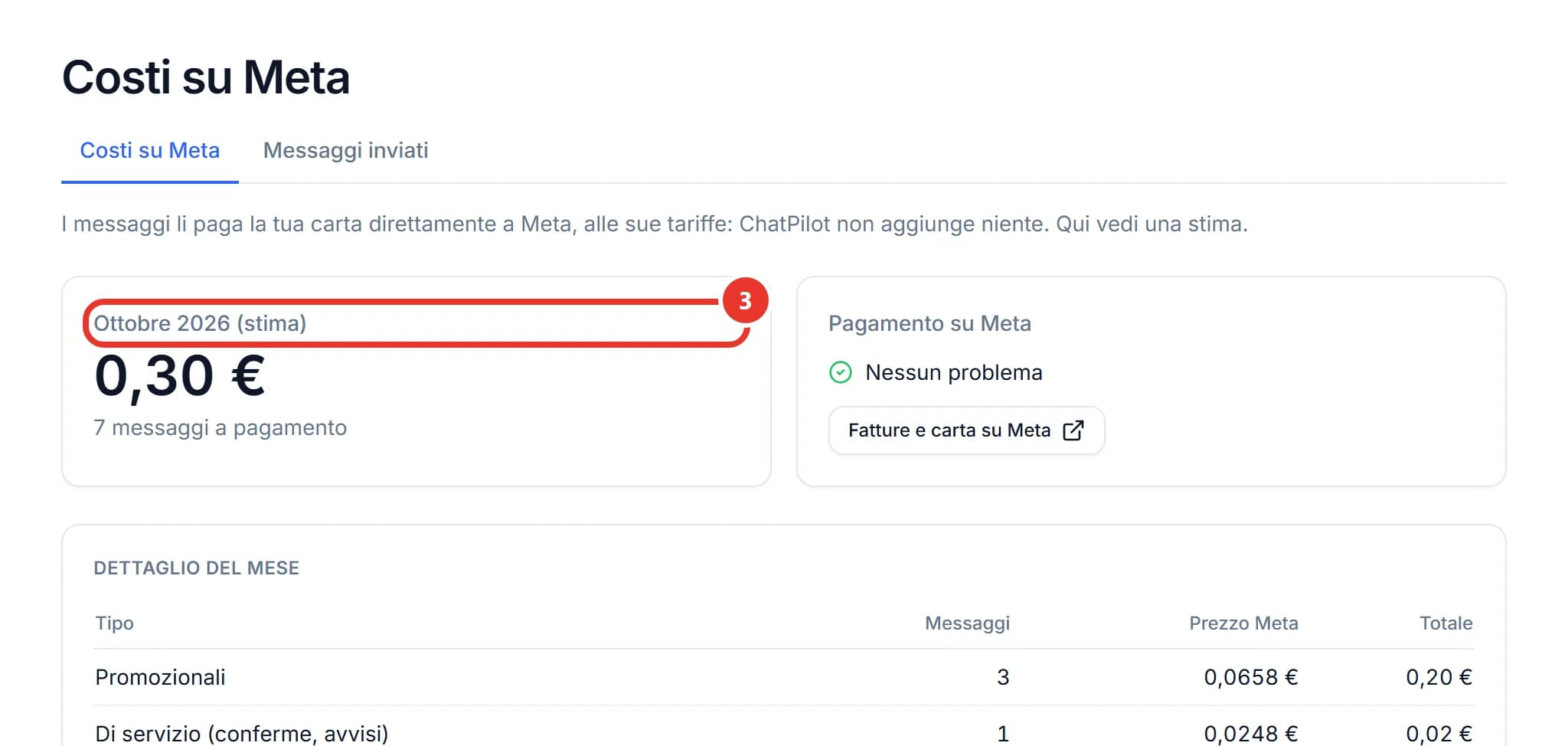
Il cerchio 3 è la stima del mese. Accanto, «Pagamento su Meta» deve dire «Nessun problema».
Per i conti veri premi Fatture e carta su Meta: si apre WhatsApp Manager, la pagina di Meta con la tua carta e i pagamenti. Le ricevute Meta te le manda anche per email.
Sotto c’è il «Dettaglio del mese», diviso per tipo di messaggio. In fondo il pannello lo scrive chiaro: «Stima con le tariffe di Meta per l’Italia: l’importo esatto è nelle ricevute di Meta.»
La pulizia
In Automazioni guarda la colonna «Contatti»: se c’è una riga rossa con dei contatti fermi, accanto trovi il motivo. Le automazioni che non usi più, spegnile con l’interruttore. Se vuoi rivederle da capo, c’è la guida su come creare un’automazione su WhatsApp.
In Link e QR ogni link dice quante persone hanno scritto da lì. Un link fermo a «Ancora nessuno ha scritto» da mesi forse sta su un volantino che nessuno guarda più.
Gestire WhatsApp in azienda con più persone: chi fa cosa
Con più persone sullo stesso numero la regola è una: ogni chat ha un nome accanto. Si imposta da Impostazioni, linguetta Persone.
«Siamo in tre: chi risponde?»
Lo decidi tu, una volta sola. Premi Invita una persona, scrivi nome ed email e scegli cosa può fare:
- Operatore: risponde ai clienti nelle Conversazioni e tiene in ordine i Contatti. Non vede campagne, costi e impostazioni.
- Titolare: vede e gestisce tutto ChatPilot API, anche le persone.
Due spunte cambiano il lavoro di ogni giorno. «Vede solo le conversazioni assegnate a lui o a lei» serve se ogni venditore segue i suoi clienti.
«Riceve a turno i contatti che chiedono di parlare con una persona» divide il lavoro. Quando il bot o un’automazione passano la mano, la chat va a una persona alla volta tra chi ha la spunta. L’email arriva a lei.
Per un’attività da una a cinque persone, di solito funziona così:
- il titolare fa il controllo della settimana e quello del mese;
- uno o due operatori, con «Riceve a turno», fanno la mattina e il giorno;
- le chat difficili passano di mano con «Assegnata a», più una nota interna che spiega il perché.
Una chat senza un nome accanto è una chat di nessuno.
Le quattro trappole da conoscere
Quattro regole di Meta fanno inciampare quasi tutti, all’inizio. Il pannello te le ricorda, ma conviene conoscerle prima.
La finestra delle 24 ore
Pensa a un negozio con la porta aperta. Se il cliente ti ha scritto da meno di 24 ore, gli rispondi come vuoi; dopo, puoi mandargli solo un messaggio pronto, e si paga sempre.
Se le 24 ore scadono mentre stai scrivendo, il pannello ti avvisa e ti lascia il testo sullo schermo. Per mandare qualcosa, però, ti serve un messaggio pronto.
Il consenso
Le promozioni vanno solo a chi ha accettato di riceverle da te. In Italia il Garante della privacy chiede un consenso specifico e documentato per i messaggi promozionali.
Chi scrive «STOP» o tocca «Non voglio più ricevere» esce dalle promozioni da solo. Resta nei contatti, così il pannello ricorda la sua scelta.
La qualità del numero e i blocchi
Se le violazioni si ripetono, come spam o messaggi della categoria sbagliata, Meta interviene a gradini. Prima un avviso, poi blocchi a tempo sui messaggi pronti e poi su tutti i messaggi, fino all’esclusione: lo spiegano le regole di Meta sulle violazioni.
Il controllo della settimana sulla qualità serve a fermarti molto prima.
La stima dei costi
«Ma quanto mi costa rispondere?»
Dal 1° ottobre 2026 Meta fa pagare anche le risposte scritte entro le 24 ore: in Italia 0,0248 € l’una. Ogni numero, però, ha 1.000 messaggi di servizio gratuiti al mese. Si paga dal 1.001°, come dice la pagina dei prezzi di Meta.
Il pannello, per prudenza, conta come pagate tutte le risposte. La sua stima può quindi essere più alta del conto vero: le cifre esatte sono nelle ricevute di Meta. Il resto dei conti lo trovi nell’articolo su quanto costa davvero la WhatsApp Business API.
Da dove cominciare domani mattina
Torniamo al controllo che si salta più spesso: quello della mattina sulle 24 ore.
Chi ti ha scritto ieri sera ha ancora la porta aperta, ma si chiude stasera. Se la lasci chiudere, ti resta solo un messaggio pronto: si paga, e arriva più freddo di una risposta.
Domani apri la Panoramica, poi Conversazioni con il filtro «Aspettano una persona». Il resto della routine viene da sé.
Il numero della tua attività non è ancora su un pannello così? Su chatpilot.it trovi ChatPilot API, con i prezzi e il modulo per chiederlo. L’attivazione con Meta la facciamo insieme a te, e la guida all’attivazione ti mostra ogni passo.
Domande frequenti
Come si organizzano le chat WhatsApp aziendali tra più persone?
Dai a ogni chat un nome accanto. Con ChatPilot API inviti i colleghi da Impostazioni → Persone, scegli se sono operatori o titolari e chi riceve a turno i clienti che chiedono una persona. Nelle Conversazioni passi una chat a un collega con «Assegnata a», e a lui arriva un’email.
Posso rispondere ai clienti dal telefono con ChatPilot API?
Sì, aprendo il pannello dal browser del telefono: in basso c’è la barra con Chat, Contatti, Campagne e Auto. Il numero ufficiale invece non si usa nell’app WhatsApp: si risponde solo dal pannello.
Cosa succede se rispondo a un cliente dopo 24 ore?
Passate 24 ore dal suo ultimo messaggio, WhatsApp non ti lascia più scrivere un testo libero. Puoi mandare solo un messaggio pronto, cioè un testo approvato prima da WhatsApp, che si paga sempre. Se il cliente ti risponde, le 24 ore ripartono dal suo messaggio.
Quanto costa rispondere ai clienti con la WhatsApp Business API?
Dal 1° ottobre 2026 Meta fa pagare anche le risposte entro 24 ore: in Italia 0,0248 € l’una, ma ogni numero ha 1.000 messaggi di servizio gratuiti al mese. ChatPilot mostra una stima che conta come pagate tutte le risposte; l’importo esatto è nelle ricevute di Meta.
Un collaboratore può vedere solo le sue chat?
Sì. Quando lo inviti da Impostazioni → Persone come operatore, spunta «Vede solo le conversazioni assegnate a lui o a lei». Vedrà solo le conversazioni che gli assegni, senza campagne, costi e impostazioni.
Ogni quanto conviene mandare una campagna WhatsApp?
Il nostro consiglio è al massimo una a settimana, solo a chi ha dato il consenso e solo quando hai qualcosa di utile da dire. Meno blocchi e segnalazioni ricevi, più resta alta la qualità del numero. Il limite di persone nuove al giorno lo decide Meta, e ChatPilot divide su più giorni le campagne che lo superano.
Leggi anche
Pulsanti WhatsApp: cosa succede quando un cliente li tocca, e come collegarli ad automazioni e campagne
Il tocco apre 24 ore di conversazione, l’automazione si sceglie dal testo del pulsante o dalla campagna: le regole per non fare confusione.
21 ottobre 2026 · 9 min di lettura
Come attivare ChatPilot API: gli 8 passi della guida, cosa fai tu e cosa facciamo noi
La guida «Attiva ChatPilot API» passo per passo: il numero, il nome, l’account su Meta, la carta, il primo messaggio e la prova.
21 ottobre 2026 · 11 min di lettura
Come si usa ChatPilot API: il pannello spiegato voce per voce
Il pannello di ChatPilot API, una voce alla volta: rispondere a chi aspetta, importare i contatti col consenso, mandare una campagna, stampare un QR.
20 ottobre 2026 · 14 min di lettura
Automazioni WhatsApp: come crearle con ChatPilot API, e le trappole da evitare
Le sette partenze, i passi possibili, un questionario per un noleggio costruito schermata per schermata e le trappole che fermano i messaggi.
18 ottobre 2026 · 12 min di lettura
Template WhatsApp: come scriverli perché Meta li approvi, e quale categoria scegliere
Le categorie di Meta spiegate semplici, le regole per farli approvare, cosa fare se tornano indietro e un tutorial con le schermate.
17 ottobre 2026 · 12 min di lettura
Moduli WhatsApp (WhatsApp Flows): cosa sono, come si creano e come si mandano
Moduli che il cliente compila dentro la chat, senza aprire un sito: a cosa servono, come si creano in ChatPilot API e quando partono.
16 ottobre 2026 · 10 min di lettura
WhatsApp API: cos’è e che differenza c’è con l’app WhatsApp Business
App e API a confronto: chi risponde, come scrivi per primo, la finestra di 24 ore, quanto costa e quando l’API non ti serve.
15 ottobre 2026 · 9 min di lettura
Bot AI di ChatPilot: 9 funzioni poco visibili che ti semplificano il lavoro
Dove rileggi le chat del bot, come lo fermi su un cliente, la differenza tra «Segna risolto» e «Riattiva bot» e i limiti da sapere prima.
14 ottobre 2026 · 11 min di lettura
Bot AI per WhatsApp: come impostare quello di ChatPilot, campo per campo
I sette campi della pagina Bot AI spiegati uno per uno, con una libreria d’esempio da copiare, le regole che il bot segue e come provarlo.
13 ottobre 2026 · 13 min di lettura
WhatsApp senza API: i rischi veri, come ridurli e quando passare all’API
I rischi veri del numero collegato col QR, le protezioni che ChatPilot ha già dentro, le 3 regole da rispettare e i segnali che è ora di passare all’API.
12 ottobre 2026 · 9 min di lettura
WhatsApp Business API: quanto costa davvero nel 2026 e quale piattaforma scegliere
Le tariffe di Meta per messaggio, i canoni delle piattaforme e un confronto verificato tra dieci servizi, con esempi di spesa reali.
26 settembre 2026 · 12 min di lettura
WhatsApp automatico senza API: rispondere ai lead in 5 secondi dal tuo numero
Come scrivere in automatico ai lead dei tuoi moduli dal numero che usi già: il collegamento col QR, per chi è, i limiti, le alternative e quanto costa.
26 settembre 2026 · 9 min di lettura