
Automazioni WhatsApp: come crearle con ChatPilot API, e le trappole da evitare
Come creare un’automazione WhatsApp con ChatPilot API: le partenze, i passi, un esempio completo e le trappole che fermano i messaggi senza avvisarti.

Vincenzo Ricco · Titolare di DNA Creative AgencyPubblicato il · 12 min di lettura
In breve
Un’automazione WhatsApp è una serie di passi che partono da soli quando un contatto fa qualcosa: tocca un pulsante, scrive una parola, ti scrive per la prima volta o fuori orario, arriva da un link o QR, riceve un tag o risponde a una campagna. In ChatPilot API la crei da Automazioni → Nuova automazione: scegli «Parte quando…», aggiungi i passi (messaggi, domande con pulsanti, «se», tag, passaggio a una persona) e la accendi con l’interruttore, perché nasce spenta. Attento a tre cose: i messaggi liberi partono solo entro 24 ore dall’ultimo messaggio del contatto, un contatto sta in una sola automazione alla volta e non esistono pause notturne. Ogni messaggio si paga a Meta con la tua carta.
Rosaria ha un autonoleggio a Sorrento: scooter, qualche utilitaria e un telefono che vibra soprattutto quando lei è a cena.
Domenica sera, undici messaggi. «Quanto costa uno scooter per tre giorni?», «Avete una Panda libera ad agosto?», «Siete aperti?».
Il lunedì mattina ha risposto a tutti. Quattro avevano già noleggiato da un’altra parte.
Le automazioni WhatsApp servono a questo: rispondono quando non ci sei, fanno le prime domande e ti passano la chat quando serve una persona.
Qui vediamo come creare un’automazione su WhatsApp, passo per passo, e le trappole che la fermano senza avvisarti. In fondo ti racconto cosa ha messo Rosaria nella sua.
ChatPilot API: guarda come funziona e quanto costa
Cos’è un’automazione WhatsApp: «Parte quando…» e poi i passi
Un’automazione WhatsApp è una serie di messaggi e azioni che partono da soli quando un contatto fa una cosa precisa.
In ChatPilot API, il pannello di DNA Creative per usare il numero WhatsApp ufficiale di Meta, ogni automazione ha due parti:
- Parte quando: la cosa che la fa scattare, per esempio «Scrive per la prima volta».
- Poi: i passi, uno sotto l’altro, che ChatPilot esegue in ordine.
Vedila come il foglio appeso in cucina per l’aiuto cuoco nuovo: «quando arriva questo ordine, fai questo, poi questo». Lui lo segue anche quando tu non ci sei.
Le automazioni stanno nel menu a sinistra, alla voce Automazioni. La pagina lo dice in una riga: «Partono da sole quando succede qualcosa.»
«Non ce n’è una già pronta da copiare?»
No. Nel pannello ogni automazione si crea da zero. Per questo conviene avere chiaro lo schema prima di aprire la pagina, ed è quello che facciamo nei prossimi capitoli.
Se cerchi invece come mandare il primo messaggio a chi compila il modulo di una sponsorizzata, quella è un’altra storia: la racconta la guida di DNA Creative sull’automazione WhatsApp per i lead. Qui parliamo delle automazioni che costruisci dentro il pannello.
Le sette partenze: cosa fa scattare un’automazione
Ogni automazione ha una sola partenza, che scegli da un menu. Sono sette:
- Tocca un pulsante: il contatto tocca un pulsante di risposta di un tuo messaggio pronto, per esempio «Mi interessa». Puoi scegliere un pulsante preciso o «Un pulsante qualunque».
- Scrive una parola o una frase: il messaggio contiene una delle parole che indichi, come «prezzo» o «costo», oppure è esattamente quella parola. Fino a 10 parole, e ne basta una.
- Scrive per la prima volta: parte al primo messaggio di una persona nuova.
- Scrive fuori orario: scegli i giorni e l’orario di apertura; parte quando qualcuno scrive fuori da quelle ore, ora italiana.
- Scrive da un link o QR: parte per chi ti scrive da un link o da un QR creato nella pagina «Link e QR», per esempio quello stampato su un volantino.
- Riceve un tag: parte quando metti a un contatto un’etichetta che hai scelto.
- Dopo una campagna: parte per chi tocca un pulsante del messaggio di una campagna. Si collega dalla campagna stessa, al passo «Dopo».
Due parole hanno bisogno di una riga in più.
Il messaggio pronto è quello che Meta chiama «template»: un testo scritto prima e approvato da WhatsApp. Come si scrive, e quale tipo scegliere, lo spiega la guida ai messaggi pronti e alle loro categorie.
Il tag è un’etichetta attaccata al contatto, come il post-it giallo sulla cartellina di un cliente: «noleggio auto», «da richiamare», «cliente fisso».
E se un messaggio va bene per due partenze? ChatPilot sceglie in quest’ordine: link o QR, campagna, pulsante, parola, primo messaggio, fuori orario.
I passi: cosa fa l’automazione dopo la partenza
Dopo la partenza aggiungi i passi, e qui conta una regola di WhatsApp. Decide quasi tutto, quindi partiamo da lei.
Quando un contatto ti scrive si apre una finestra di 24 ore. È come la porta di un negozio: la apre il cliente entrando, e si richiude da sola 24 ore dopo il suo ultimo messaggio.
Con la porta aperta scrivi quello che vuoi. Con la porta chiusa, solo messaggi pronti.
Ecco i passi che trovi nel riquadro «Che passo?»:
- Invia messaggio pronto: manda un messaggio approvato da WhatsApp. Parte anche a porta chiusa. Se è promozionale, arriva solo a chi ti ha dato il consenso.
- Invia messaggio libero: un testo scritto lì, fino a 1.000 caratteri; {{NOME}} diventa il nome del contatto. Parte solo entro le 24 ore.
- Fai una domanda: con «Pulsanti (fino a 3)», con un «Elenco (fino a 10 voci)» o con una «Risposta libera». Con «Salva la risposta in:» la risposta finisce nella scheda del contatto.
- Fai compilare un modulo: manda un modulo che il contatto compila dentro WhatsApp, senza aprire siti. Come si preparano lo racconta l’articolo sui moduli dentro WhatsApp.
- Aspetta: un’attesa in minuti, ore o giorni, poi si continua.
- Se / altrimenti: una strada per il «sì» e una per il «no», per esempio in base alla risposta data.
- Aggiungi tag e Togli tag: mettono o tolgono un’etichetta.
- Salva campo: scrive un valore nella scheda del contatto, per esempio «interessato».
- Passa a una persona: il bot, se lo usi, si ferma, la conversazione passa a te e arriva un’email. L’automazione finisce lì.
- Termina: l’automazione si chiude.
Il campo è una casella della scheda del contatto, come «Modello auto» o «Città». I campi nuovi si creano nella pagina Contatti.
Un dettaglio utile della domanda: se il contatto risponde con altro, ChatPilot gliela ripete fino a due volte. Poi prende per buono quello che ha scritto.
Come creare un’automazione su WhatsApp: l’esempio del noleggio
Costruiamo insieme un piccolo questionario per un noleggio. Ci vogliono pochi minuti, e la chat ti arriva già con l’informazione che ti serve.
Lo schema: chi tocca «Mi interessa» sotto la tua offerta riceve la domanda «Auto o scooter?». In base alla risposta prende un tag, poi la chat passa a una persona.
Prima di cominciare ti servono due cose: un messaggio pronto approvato con il pulsante «Mi interessa», e un campo «Mezzo» creato nella pagina Contatti.
1. Apri una nuova automazione
Dal menu a sinistra apri Automazioni e premi Nuova automazione, il cerchio 1 nella figura:
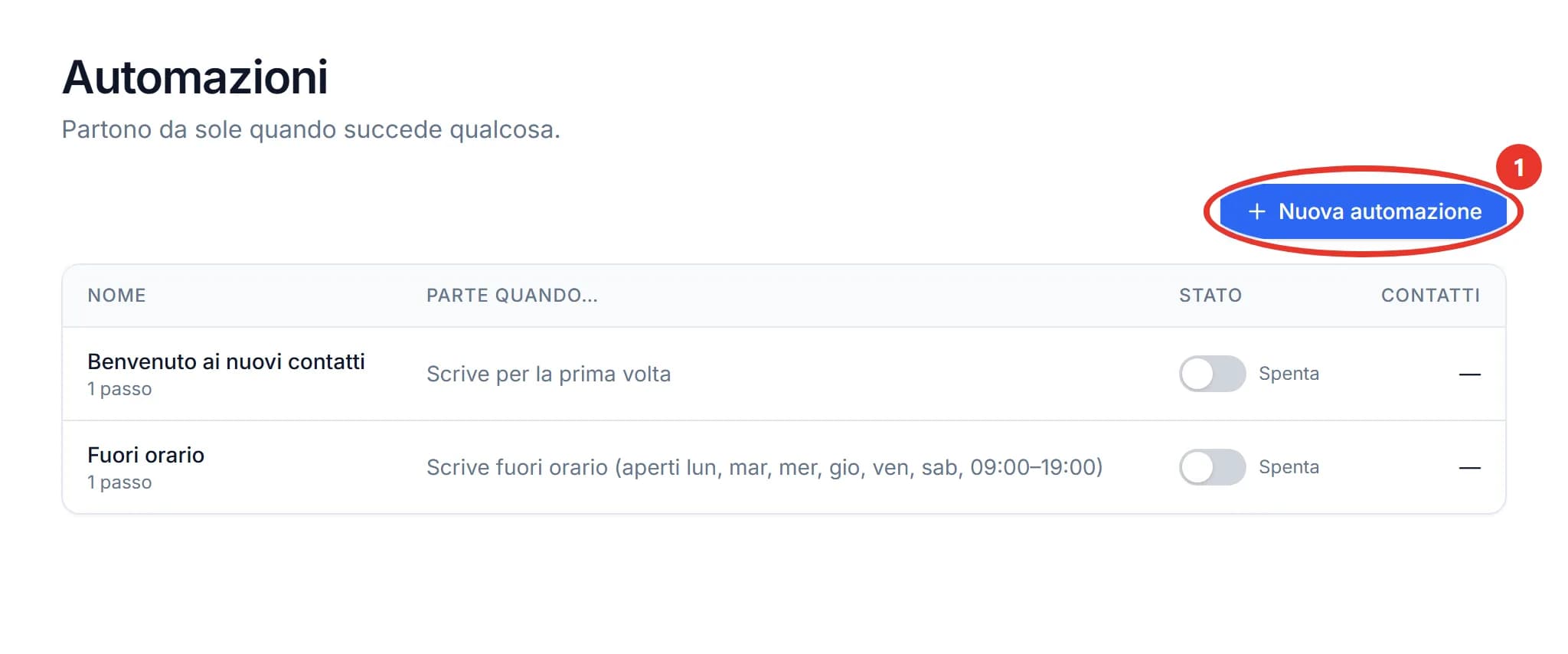
Si apre una pagina vuota. In alto scrivi il nome, per esempio «Questionario noleggio»: lo vedi solo tu.
2. Scegli la partenza
Nel riquadro «Parte quando» apri il menu, il cerchio 2:
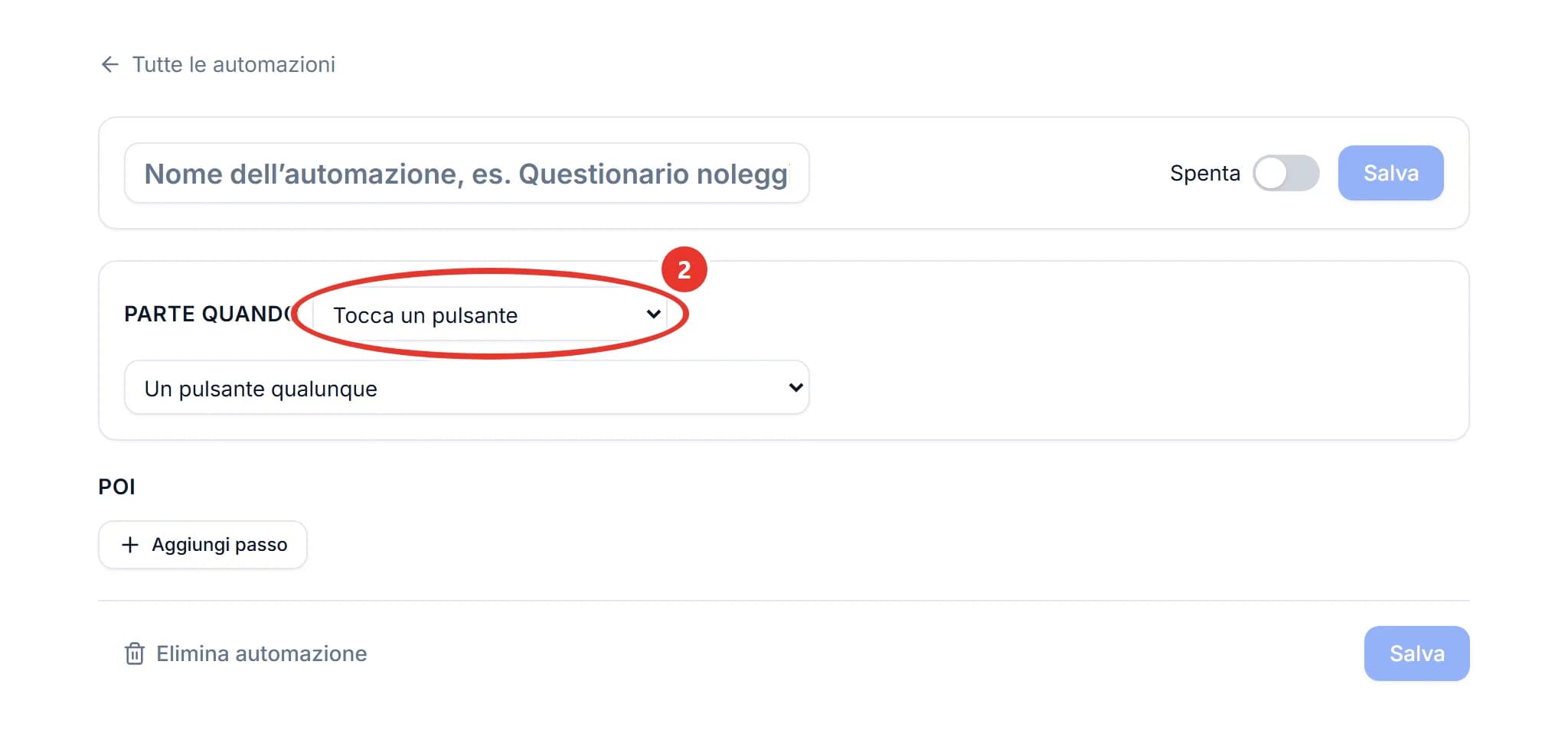
Lascia Tocca un pulsante. Nel menu sotto, al posto di «Un pulsante qualunque», scegli «Mi interessa»: l’elenco mostra i pulsanti dei tuoi messaggi pronti, con il nome del messaggio accanto.
Il pulsante si sceglie dall’elenco, senza riscriverlo: così non c’è il rischio di un errore di battitura.
3. Aggiungi la domanda
Sotto «Poi» premi Aggiungi passo. Nel riquadro «Che passo?» scegli «Fai una domanda», il cerchio 3:
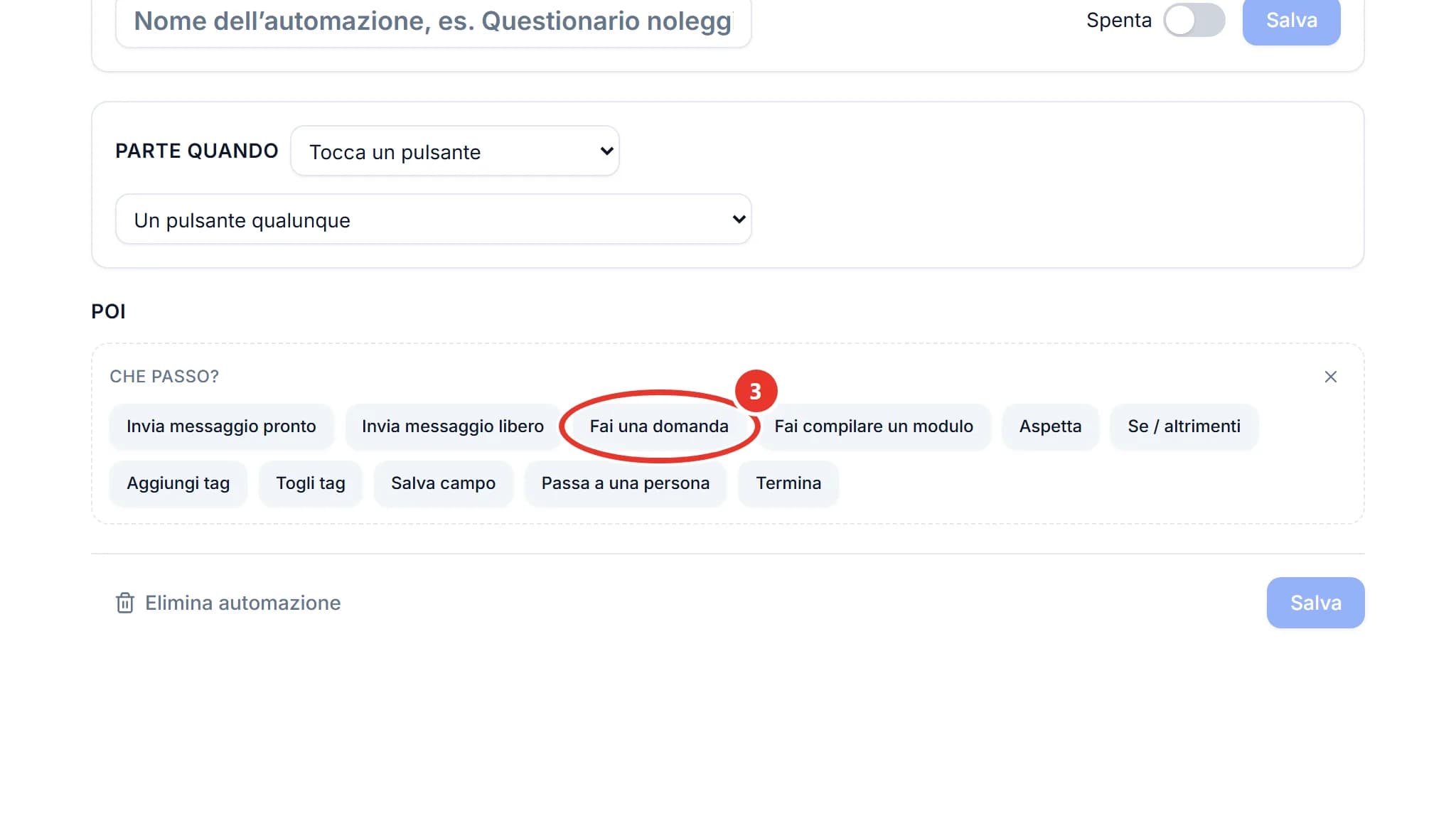
Scrivi la domanda: «Ti serve un’auto o uno scooter?». Lascia «Pulsanti (fino a 3)» e cambia le due risposte già pronte, «Sì» e «No», in «Auto» e «Scooter».
In «Salva la risposta in:» scegli il campo «Mezzo». In «Se non risponde entro» lascia 24 ore e «termina».
Questa domanda parte senza problemi. Toccando «Mi interessa» il contatto ti ha appena scritto, quindi la porta delle 24 ore è aperta.
4. Dividi le strade con un «se»
Premi di nuovo Aggiungi passo e scegli «Se / altrimenti». Imposta: se «l’ultima risposta o il pulsante toccato» «è» «Auto».
La risposta si sceglie dal menu «Scegli la risposta…». Anche qui niente da scrivere a mano: un errore manderebbe tutti sulla strada del «no».
Nella strada del «sì» aggiungi il passo «Aggiungi tag» con il tag «Noleggio auto». Nella strada del «no», lo stesso passo con «Noleggio scooter».
5. Passa la chat a una persona e salva
Sotto il «se», fuori dalle due strade, aggiungi «Passa a una persona». Finite le strade, ChatPilot continua con il passo che sta sotto.
L’email arriva a chi segue la conversazione, oppure al collega di turno se hai impostato i turni in Impostazioni, alla linguetta Persone. La risposta è già salvata nella scheda del contatto.
Premi Salva. In alto compare «Salvata · è spenta.». E quel «spenta» è il punto del prossimo capitolo.
Hai già in mente il tuo questionario? Sulla pagina di ChatPilot API trovi cosa comprende il canone e come si attiva il numero ufficiale. Costa 99 € al mese, con tutte le funzioni incluse: le automazioni ci sono.
Accendila: ogni automazione nasce spenta
Una nuova automazione nasce spenta, e da spenta non parte per nessuno. È lo sbaglio più comune: tutto pronto, e nessun messaggio esce.
La accendi dalla sua pagina, con l’interruttore accanto a «Spenta» o con il pulsante «Accendi» che compare dopo il salvataggio. Oppure dall’elenco, con l’interruttore della colonna «Stato», il cerchio 4:
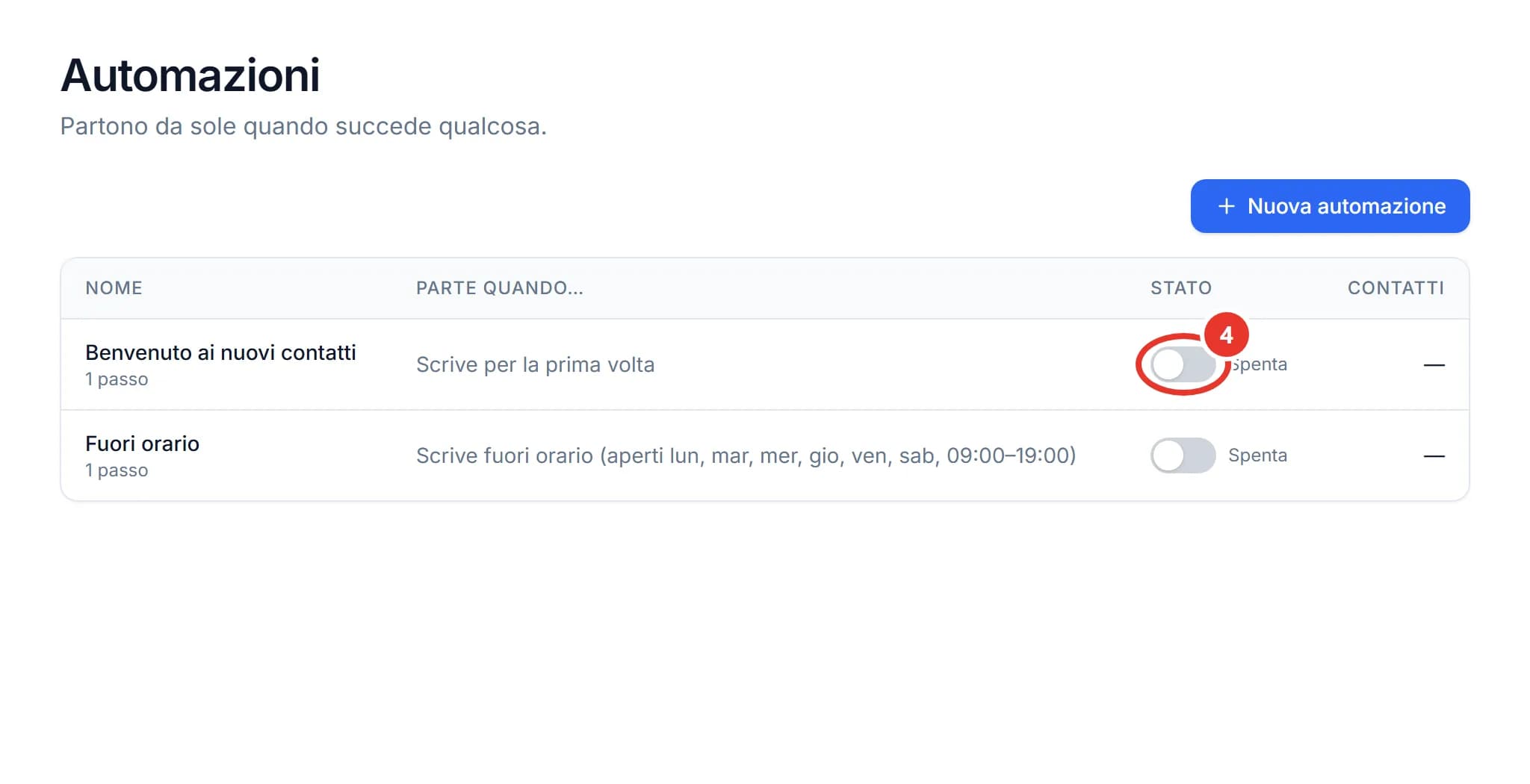
Dopo il tocco lo stato diventa uno di questi:
- Accesa: lavora.
- In attesa di WhatsApp: usa un messaggio pronto ancora in revisione, e si accende da sola quando WhatsApp lo approva.
- Spenta: qualcosa non va, e il pannello ti dice cosa sistemare. Per esempio «Aggiungi almeno un passo prima di accenderla.»
Poi tieni d’occhio la colonna «Contatti» dell’elenco. Mostra quante persone sono passate, quante sono a metà e, in rosso, quante si sono fermate, con il motivo più frequente.
Se cambi un’automazione accesa, chi è già a metà continua con i passi di prima. Le modifiche valgono per chi entra dopo.
Le trappole che fermano un’automazione senza avvisarti
Sono le domande che arrivano dopo la prima settimana: «perché non è partita?», «perché è partita alle tre di notte?». Le risposte stanno quasi tutte qui.
Un contatto sta in una sola automazione alla volta
Se una persona è già dentro un’automazione, un’altra non parte per lei finché la prima non finisce.
Il caso tipico è un «Aspetta 30 giorni» per un richiamo: per un mese quella persona non entra in nessun’altra automazione. Prima di mettere un’attesa lunga, chiediti cosa blocca.
È anche una protezione: un’automazione non può farne ripartire un’altra all’infinito.
Due automazioni accese con la stessa partenza vengono bloccate
Se provi ad accendere una seconda automazione «Scrive per la prima volta», il pannello ti ferma con un messaggio come questo:
«Parte come «Benvenuto ai nuovi contatti», che è già accesa: spegni quella prima.»
Vale per le partenze uguali: primo messaggio, fuori orario, stesso tag, stesso pulsante, stesso link. Con «Scrive una parola o una frase» puoi accenderne due con parole simili, ma parte sempre la più vecchia.
Nessuna pausa notturna
«Può partire un messaggio alle tre di notte senza che io lo voglia?»
Sì. Se un «Aspetta 1 giorno» scade alle 3, il messaggio parte alle 3.
Il pannello non ha fasce di silenzio. L’unica cosa legata all’orario è la partenza «Scrive fuori orario», che risponde al massimo una volta ogni 12 ore alla stessa persona.
Le attese contano dall’ora in cui la persona arriva a quel passo: chi ci arriva alle 23 riceve il messaggio alle 23 del giorno dopo.
I messaggi liberi aspettano la porta aperta
Messaggio libero, domanda e modulo partono solo entro 24 ore dall’ultimo messaggio del contatto. A porta chiusa l’automazione aspetta fino a 7 giorni che ti riscriva, poi si ferma.
Per questo un’automazione «Riceve un tag» su clienti che non ti scrivono da settimane deve cominciare con «Invia messaggio pronto».
Il tag messo da un’automazione non ne fa partire un’altra
«Riceve un tag» parte quando il tag lo metti tu, dalla pagina Contatti. Il tag messo dal passo «Aggiungi tag» non la fa partire, e nemmeno l’import da file.
Nel nostro esempio, quindi, il tag «Noleggio auto» non può accendere da solo una seconda automazione.
Lo STOP toglie le promozioni, il percorso va avanti
Chi scrive «STOP» o tocca «Non voglio più ricevere» smette di ricevere i messaggi promozionali. Il percorso già partito però non si chiude.
I passi dopo, con messaggi liberi o domande dentro le 24 ore, partirebbero ancora; i messaggi pronti promozionali no. Se qualcuno scrive STOP a metà percorso, guarda la sua conversazione.
I limiti di grandezza
Un’automazione può avere al massimo 60 passi in tutto e tre «se» uno dentro l’altro. Al terzo livello «Se / altrimenti» sparisce dal menu.
Se ti avvicini a quei numeri, il percorso è probabilmente troppo lungo per chi legge dal telefono.
Quanto costano i messaggi, e le due regole da rispettare
Ogni messaggio che un’automazione manda lo paghi a Meta, con la tua carta. ChatPilot non aggiunge niente e nel pannello ti mostra una stima.
Le tariffe per i numeri italiani, dal listino ufficiale di Meta verificato il 21 ottobre 2026:
- messaggio pronto «Promozione o risposta a una richiesta»: 0,0658 €;
- messaggio pronto «Avviso di servizio»: 0,0248 €, anche quando parte dentro le 24 ore;
- messaggi liberi, domande e moduli dentro le 24 ore: 0,0248 € l’uno, ma ogni numero ne ha 1.000 gratuiti al mese.
Nella stima il pannello conta come pagate tutte le risposte, anche le prime 1.000. L’importo vero è nelle ricevute di Meta; la pagina «Costi su Meta» ti tiene la stima del mese.
Per i conti completi, con esempi di spesa, c’è l’articolo su quanto costa la WhatsApp Business API.
Prima regola: il consenso. I messaggi pronti promozionali partono solo verso chi ti ha detto sì. Se il contatto non l’ha dato, ChatPilot salta quel passo e va avanti.
In Italia il Garante della privacy chiede un consenso preventivo e documentato per i messaggi promozionali automatici, anche su WhatsApp. E chi riceve deve avere una strada per uscire: per questo i messaggi pronti promozionali hanno il pulsante «Non voglio più ricevere».
Seconda regola: una persona vera sempre raggiungibile. La policy di WhatsApp per le aziende accetta le automazioni, ma chiede vie rapide e chiare per arrivare a un operatore.
«E se il cliente vuole parlare con me, e non con un messaggio automatico?»
Gli basta un tocco, se lo prevedi. Metti «Passa a una persona» in fondo a ogni percorso. Oppure aggiungi a una domanda il pulsante «Parlo con voi», con un «se» che lo porta da te.
Da dove cominciare: la prima automazione di Rosaria
Rosaria ha cominciato dalla più semplice: «Fuori orario», aperti da lunedì a sabato dalle 9 alle 19, come quella della prima figura.
Un solo passo, un messaggio libero: «Ciao {{NOME}}, oggi siamo chiusi. Domattina dalle 9 ti rispondiamo noi: intanto scrivici le date e il mezzo che ti serve.»
La domenica sera i messaggi arrivano ancora. Il lunedì però trova già scritto chi cerca cosa, e richiama per primi quelli con le date più vicine.
Una partenza, un passo, un interruttore da accendere. Se vuoi cominciare anche tu da lì, sulla pagina di ChatPilot API vedi cosa fa il pannello e come chiederne l’attivazione.
Domande frequenti
Cos’è un’automazione WhatsApp?
È una serie di messaggi e azioni che partono da soli quando un contatto fa una cosa precisa, per esempio ti scrive per la prima volta o tocca un pulsante. In ChatPilot API ogni automazione ha una partenza («Parte quando…») e una serie di passi: messaggi, domande, attese, tag, passaggio a una persona.
Posso mandare un messaggio automatico a chi non mi scrive da giorni?
Sì, ma solo con un messaggio pronto, cioè un template approvato da WhatsApp. Messaggi liberi, domande e moduli partono solo entro 24 ore dall’ultimo messaggio del contatto: a porta chiusa l’automazione aspetta fino a 7 giorni che ti riscriva, poi si ferma.
Si può rispondere in automatico solo fuori orario?
Sì, con la partenza «Scrive fuori orario»: scegli i giorni e l’orario di apertura, all’ora italiana. Risponde al massimo una volta ogni 12 ore alla stessa persona. Per il resto il pannello non ha fasce di silenzio: un’attesa che scade di notte manda il messaggio di notte.
Posso tenere accese più automazioni insieme?
Sì, purché non abbiano la stessa partenza: due automazioni accese con «Scrive per la prima volta», lo stesso tag, lo stesso pulsante o lo stesso link vengono bloccate. E un contatto sta in una sola automazione alla volta, quindi un’attesa lunga gli impedisce di entrare nelle altre.
Quanto costano i messaggi mandati da un’automazione?
Li paghi a Meta con la tua carta, alle sue tariffe. In Italia un messaggio pronto promozionale costa 0,0658 €, uno di servizio 0,0248 €; messaggi liberi e domande dentro le 24 ore costano 0,0248 € dopo i primi 1.000 gratuiti al mese per numero. Il pannello di ChatPilot ne mostra una stima nella pagina «Costi su Meta».
Ci sono automazioni pronte da copiare?
No: in ChatPilot API ogni automazione si crea da zero, scegliendo la partenza e aggiungendo i passi. Per cominciare basta una partenza e un passo, come una risposta «Fuori orario».
Leggi anche
Pulsanti WhatsApp: cosa succede quando un cliente li tocca, e come collegarli ad automazioni e campagne
Il tocco apre 24 ore di conversazione, l’automazione si sceglie dal testo del pulsante o dalla campagna: le regole per non fare confusione.
21 ottobre 2026 · 9 min di lettura
Come attivare ChatPilot API: gli 8 passi della guida, cosa fai tu e cosa facciamo noi
La guida «Attiva ChatPilot API» passo per passo: il numero, il nome, l’account su Meta, la carta, il primo messaggio e la prova.
21 ottobre 2026 · 11 min di lettura
Come si usa ChatPilot API: il pannello spiegato voce per voce
Il pannello di ChatPilot API, una voce alla volta: rispondere a chi aspetta, importare i contatti col consenso, mandare una campagna, stampare un QR.
20 ottobre 2026 · 14 min di lettura
Come organizzare le chat WhatsApp aziendali con ChatPilot API: la routine di ogni giorno, settimana e mese
Una routine in quattro momenti per chi lavora con ChatPilot API: chi aspetta una risposta, le 24 ore, le campagne, i costi su Meta e chi fa cosa nel team.
19 ottobre 2026 · 10 min di lettura
Template WhatsApp: come scriverli perché Meta li approvi, e quale categoria scegliere
Le categorie di Meta spiegate semplici, le regole per farli approvare, cosa fare se tornano indietro e un tutorial con le schermate.
17 ottobre 2026 · 12 min di lettura
Moduli WhatsApp (WhatsApp Flows): cosa sono, come si creano e come si mandano
Moduli che il cliente compila dentro la chat, senza aprire un sito: a cosa servono, come si creano in ChatPilot API e quando partono.
16 ottobre 2026 · 10 min di lettura
WhatsApp API: cos’è e che differenza c’è con l’app WhatsApp Business
App e API a confronto: chi risponde, come scrivi per primo, la finestra di 24 ore, quanto costa e quando l’API non ti serve.
15 ottobre 2026 · 9 min di lettura
Bot AI di ChatPilot: 9 funzioni poco visibili che ti semplificano il lavoro
Dove rileggi le chat del bot, come lo fermi su un cliente, la differenza tra «Segna risolto» e «Riattiva bot» e i limiti da sapere prima.
14 ottobre 2026 · 11 min di lettura
Bot AI per WhatsApp: come impostare quello di ChatPilot, campo per campo
I sette campi della pagina Bot AI spiegati uno per uno, con una libreria d’esempio da copiare, le regole che il bot segue e come provarlo.
13 ottobre 2026 · 13 min di lettura
WhatsApp senza API: i rischi veri, come ridurli e quando passare all’API
I rischi veri del numero collegato col QR, le protezioni che ChatPilot ha già dentro, le 3 regole da rispettare e i segnali che è ora di passare all’API.
12 ottobre 2026 · 9 min di lettura
WhatsApp Business API: quanto costa davvero nel 2026 e quale piattaforma scegliere
Le tariffe di Meta per messaggio, i canoni delle piattaforme e un confronto verificato tra dieci servizi, con esempi di spesa reali.
26 settembre 2026 · 12 min di lettura
WhatsApp automatico senza API: rispondere ai lead in 5 secondi dal tuo numero
Come scrivere in automatico ai lead dei tuoi moduli dal numero che usi già: il collegamento col QR, per chi è, i limiti, le alternative e quanto costa.
26 settembre 2026 · 9 min di lettura