
Come si usa ChatPilot API: il pannello spiegato voce per voce
Come si usa ChatPilot API, il pannello per la WhatsApp Business API: rispondi ai clienti, importa i contatti, manda una campagna e stampa un QR.

Vincenzo Ricco · Titolare di DNA Creative AgencyPubblicato il · 14 min di lettura
In breve
ChatPilot API si usa da un pannello nel browser, con un menu a sinistra. Panoramica dice cosa fare adesso; in Conversazioni rispondi liberamente entro 24 ore dall’ultimo messaggio del cliente, dopo solo con un messaggio pronto approvato da WhatsApp, e rispondere a mano mette in pausa il bot su quel contatto. Contatti raccoglie la rubrica con tag e consenso; Campagne manda un messaggio pronto solo a chi ha dato il consenso, con il costo stimato prima di inviare; Link e QR crea codici da stampare. Messaggi pronti, Automazioni e Moduli si preparano una volta. In Impostazioni ci sono profilo WhatsApp, bot AI e persone; la pillola in alto porta a Costi su Meta, la stima di quello che paghi a Meta.
Lunedì, le nove meno un quarto. Il caffè è ancora caldo e il pannello di ChatPilot API è già aperto.
Accanto alla voce «Conversazioni» c’è un pallino arancione con un 2. Due persone ti hanno scritto nel fine settimana e aspettano te.
Da dove si comincia? Questa guida risponde alla domanda «ChatPilot API, come funziona?» nel modo più pratico: una voce del menu alla volta, con i pulsanti da premere.
ChatPilot API è lo strumento di DNA Creative per lavorare sul numero ufficiale di WhatsApp. Ai due del pallino ci arriviamo presto.
ChatPilot API: guarda come funziona e quanto costa
Come funziona il pannello: il menu a sinistra
Tutto parte dal menu a sinistra: ogni voce è una pagina, e in cima c’è l’interruttore per l’altro strumento.
Prima una cosa che cambia le abitudini. La WhatsApp Business API è il collegamento ufficiale di Meta per le aziende: il numero non sta in un telefono, sta su Meta.
Vedila come la posta elettronica che apri dal browser. Non serve un’app: leggi e rispondi dal pannello, dal computer o dal telefono.
Ecco il menu, così come lo vedi appena entri:
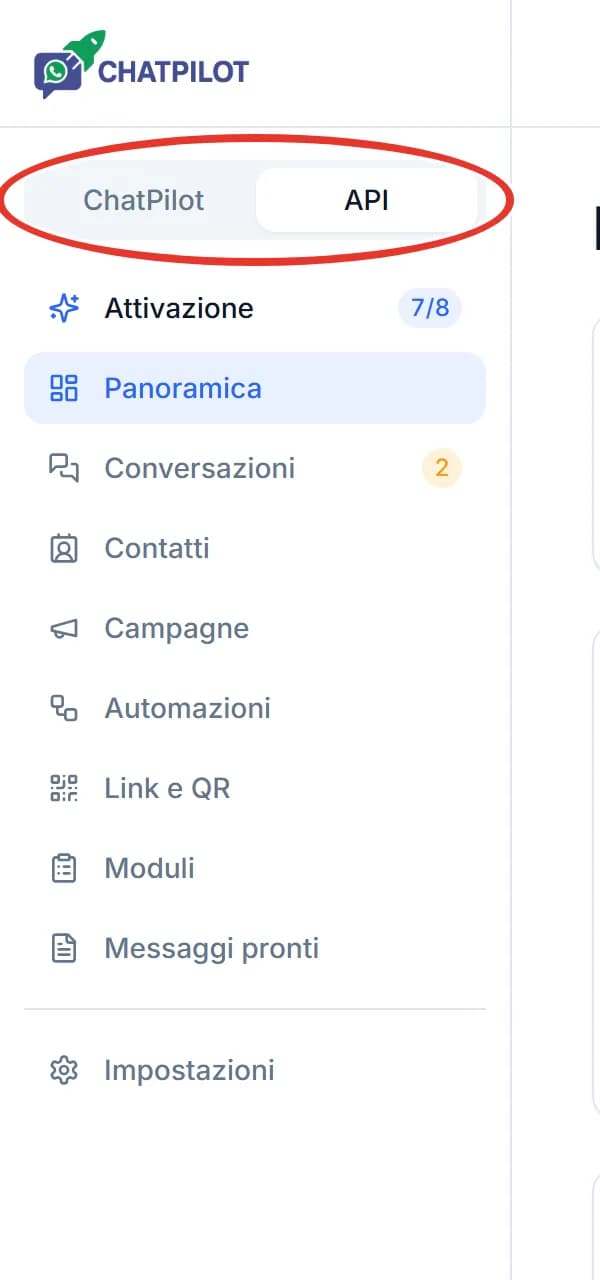
Le voci, dall’alto in basso:
- Panoramica: lo stato del numero e le cose da fare adesso.
- Conversazioni: le chat con i clienti. Il pallino arancione dice quante persone aspettano.
- Contatti: la rubrica del numero ufficiale.
- Campagne: un messaggio a tanti contatti insieme.
- Automazioni, Moduli, Messaggi pronti: le cose che prepari una volta e lavorano da sole.
- Link e QR: i codici da stampare su volantini e vetrine.
- Impostazioni: profilo WhatsApp, bot AI e persone che lavorano con te.
In alto a sinistra ci sono due linguette, ChatPilot e API. Premi ChatPilot e passi a ChatPilot senza API, il tuo numero di sempre collegato col QR, con il suo menu.
È compreso nel canone di ChatPilot API. Premi API e torni alla Panoramica.
Finché la configurazione iniziale non è finita, in cima trovi anche Attivazione, con il conto dei passi fatti. Sparisce da sola quando hai finito: come si fa lo spiega la guida all’attivazione di ChatPilot API, passo per passo.
In alto a destra c’è una pillola con scritto, per esempio, «Meta a ottobre» e una cifra. È la stima di quanto spendi questo mese in messaggi. Toccala e si apre Costi su Meta: ne parliamo in fondo.
Dal telefono il menu diventa una barra in basso: Chat, Contatti, Campagne, Auto e Altro, che apre tutte le altre voci.
Panoramica: la pagina da guardare la mattina
La Panoramica ti dice in un colpo d’occhio se il numero funziona e cosa c’è da fare adesso.
In alto ci sono quattro riquadri:
- Il numero: «Collegato» in verde. Se diventa «In pausa» in rosso, Meta non riesce ad addebitare la tua carta.
- Il tuo nome: con il pallino verde e «Lo vedono i clienti», Meta ha approvato il nome. In giallo, per ora i clienti vedono il numero.
- Oggi: le persone nuove contattate nelle ultime 24 ore, sul limite che Meta ti concede al giorno.
- Qualità del numero: Alta, Media o Bassa. È il voto di Meta ai tuoi messaggi.
Sotto c’è il riquadro Cosa fare adesso: al massimo tre righe, le più urgenti per prime, ognuna con il suo pulsante. Ecco come si presenta il lunedì mattina:
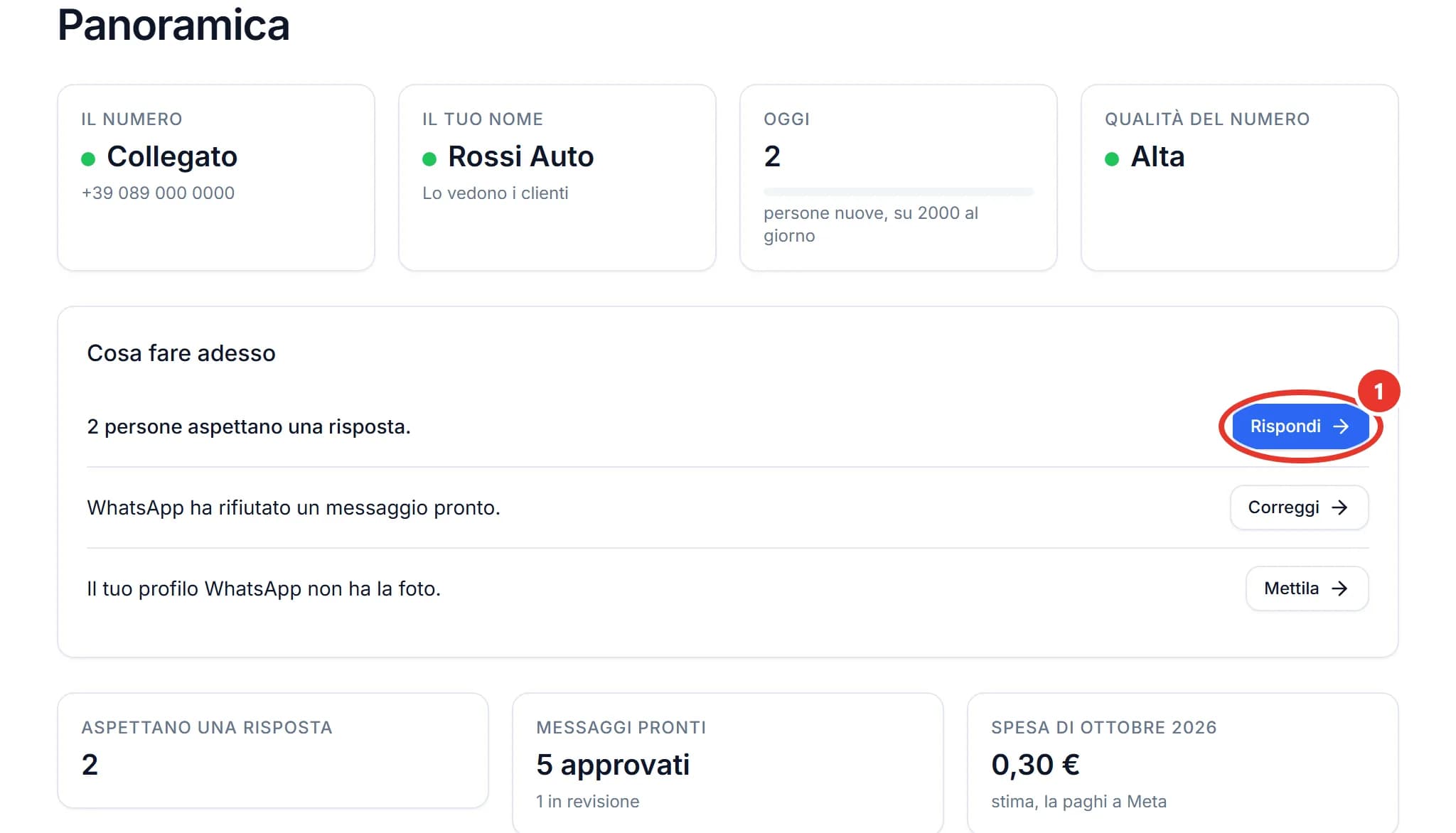
- Premi Rispondi, il cerchio 1: si apre Conversazioni.
- Se c’è la riga del messaggio rifiutato, premi Correggi e sistemalo.
- Se manca la foto del profilo, premi Mettila.
Quando non c’è niente da fare, il riquadro dice «Tutto a posto.» in verde.
In fondo alla pagina tre riquadri riassumono la giornata: chi aspetta, i messaggi pronti approvati e la spesa del mese. Accanto alla spesa c’è la nota «stima, la paghi a Meta».
Conversazioni: rispondere a chi ti ha scritto
Qui leggi e rispondi a tutti i messaggi arrivati sul numero ufficiale. Con l’API è l’unico posto dove farlo.
A sinistra c’è l’elenco, a destra la chat aperta. In cima all’elenco ci sono sempre le persone con l’etichetta arancione «Aspetta una persona».
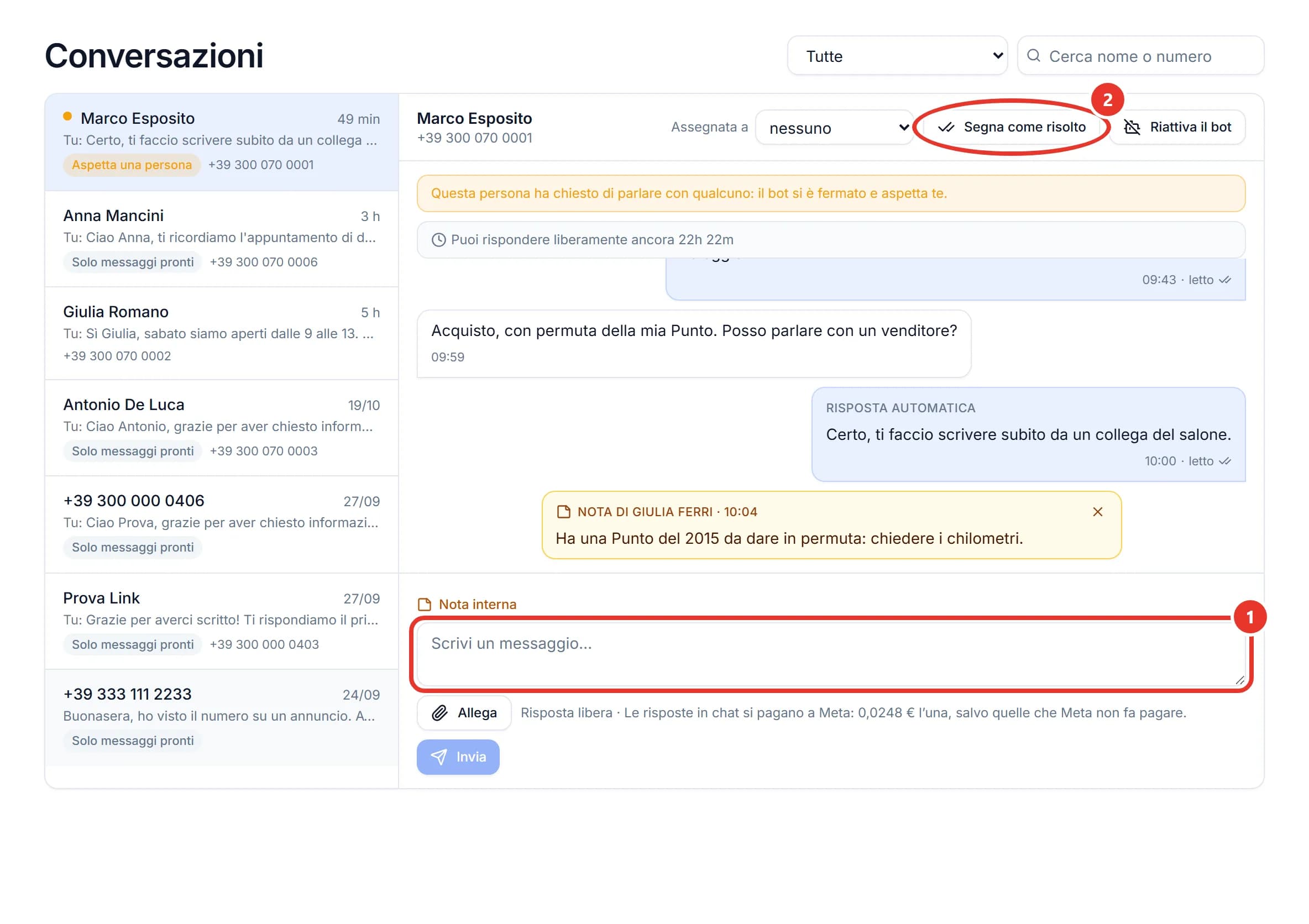
Dalla tendina in alto scegli «Aspettano una persona» per vedere solo loro. Ecco una chat che il bot ha passato a te:
Rispondere entro 24 ore
- Tocca il nome nell’elenco a sinistra, per esempio Marco Esposito.
- Leggi l’avviso grigio con l’orologio: «Puoi rispondere liberamente ancora…» ti dice quanto tempo resta.
- Scrivi nella casella «Scrivi un messaggio…», il cerchio 1.
- Premi Invia. Sotto il messaggio compare lo stato: inviato, consegnato, letto.
- Quando hai finito, premi Segna come risolto, il cerchio 2: la chat esce dall’elenco di chi aspetta.
Con Allega mandi anche una foto, un video o un PDF.
«Ma se rispondo io, il bot non continua a rispondere sopra di me?»
No. Quando rispondi a mano, il bot si mette in pausa su quel contatto, così il cliente non riceve due risposte diverse.
Se vuoi che torni a rispondere a quella persona, premi Riattiva il bot, in alto accanto a «Segna come risolto».
Il link giallo Nota interna, sopra la casella, serve per un appunto che vedete solo tu e i tuoi colleghi: «ha una Punto del 2015 da dare in permuta». Il cliente non lo vede.
Se in azienda siete in due o più, con la tendina Assegnata a passi la chat a un collega. Gli arriva un’email.
Scrivere a chi è oltre le 24 ore
«E se il cliente mi ha scritto tre giorni fa?»
Allora puoi mandargli solo un messaggio pronto. È la regola delle 24 ore di WhatsApp, e vale per tutti.
Pensala come la porta del negozio. Per 24 ore dall’ultimo messaggio del cliente resta aperta e parli liberamente. Chiusa la porta, puoi solo lasciare un biglietto già approvato.
Quel biglietto è il messaggio pronto: Meta lo chiama «template». Lo scrivi una volta, WhatsApp lo controlla e poi lo usi quando serve.
- Apri la conversazione. Al posto della casella trovi la frase «Più di 24 ore dal suo ultimo messaggio: puoi mandare solo un messaggio pronto.»
- Dalla tendina «Scegli un messaggio pronto…» scegli uno dei messaggi approvati.
- Se compare «Dati da completare», riempi i campi, per esempio il nome.
- Premi Invia.
Il prezzo del messaggio pronto lo vedi accanto, prima di inviare. Lo paghi a Meta, con la tua carta.
Contatti: aggiungere e importare chi ti ha dato il consenso
Contatti è la rubrica del numero ufficiale: le persone a cui puoi scrivere, con i loro tag e il consenso.
Il consenso è il sì che il cliente ti ha dato a ricevere messaggi promozionali. Meta lo chiede prima di scrivere a qualcuno, e in ChatPilot decide chi riceve le campagne.
I tag sono etichette colorate, come i post-it sulle cartelline: «Porte aperte», «Preventivo», «Noleggio», «VIP». Li crei con Gestisci tag.
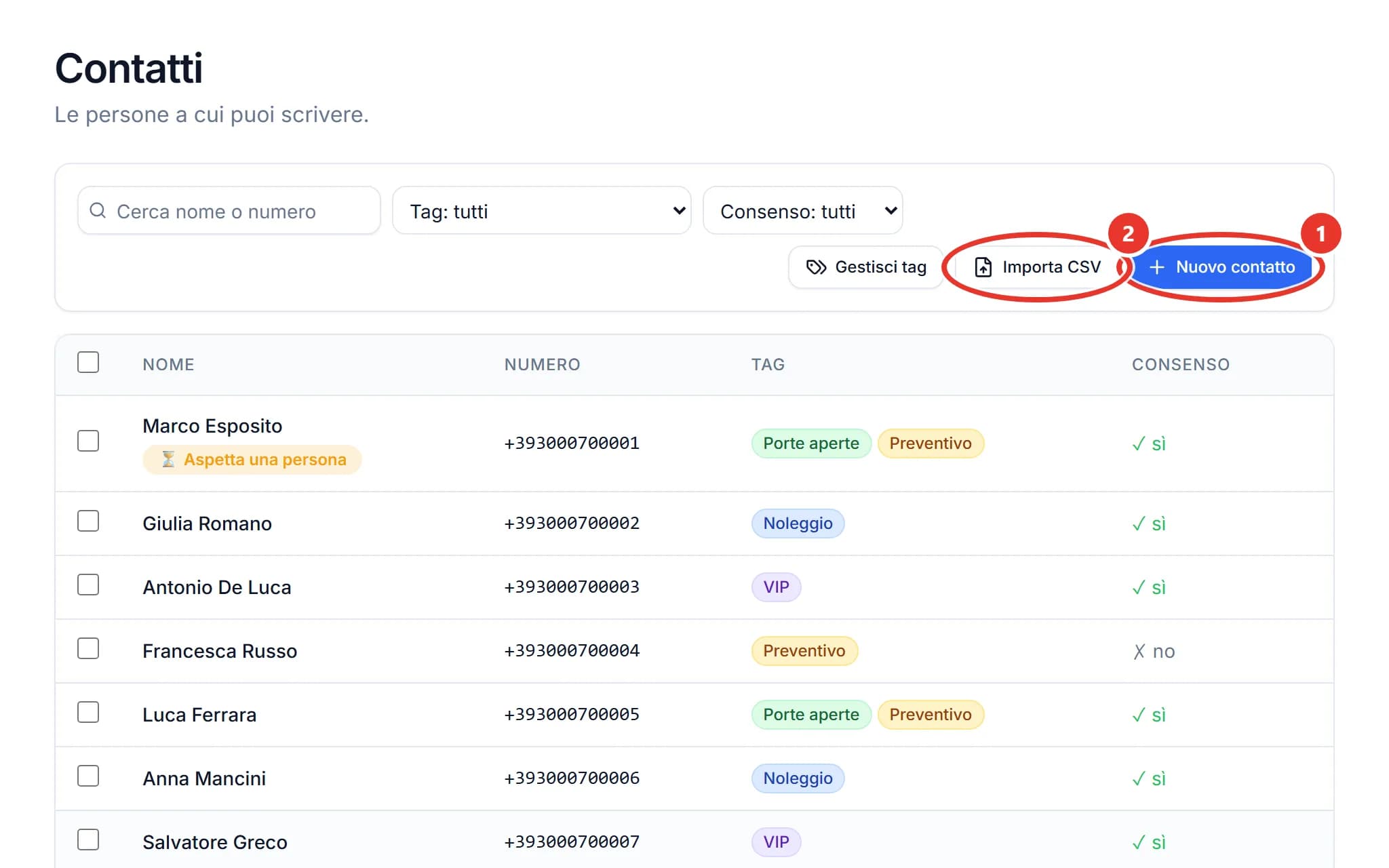
Così appare la pagina, con la colonna del consenso sulla destra:
Aggiungere un contatto a mano
- Premi Nuovo contatto, il cerchio 1.
- Scrivi il numero, per esempio 333 000 0000: senza prefisso vale come numero italiano.
- Aggiungi nome, email e tag, se li hai.
- Spunta «Ha dato il consenso a ricevere comunicazioni promozionali» solo se te l’ha dato davvero.
- Premi Salva: si apre la scheda del contatto.
Importare la rubrica da Excel
Il CSV è un foglio Excel salvato nella forma più semplice, solo righe e colonne. Da Excel: File, Salva con nome, formato CSV. La prima riga deve avere i titoli delle colonne.
- Premi Importa CSV, il cerchio 2.
- Scegli il file dal computer.
- Nella colonna «Va in» scegli dove finisce ogni colonna del file: numero di telefono, nome, email o un campo tuo. Numero, nome ed email li riconosce da solo.
- Se vuoi, scegli i tag da mettere a tutti i contatti del file.
- Spunta la casella del consenso solo se tutte quelle persone te l’hanno dato.
- Premi Importa: il pulsante dice anche quanti contatti stai caricando.
Alla fine leggi il riepilogo: contatti nuovi, aggiornati e righe scartate, con il motivo. Un contatto già presente viene aggiornato: niente doppioni.
Il consenso si spunta solo se è vero. È la casella che decide chi riceve le tue offerte.
Chi tocca «Non voglio più ricevere» o scrive STOP viene tolto dalle promozioni da solo. Nella colonna Consenso lo vedi come «disiscritto».
Campagne: un messaggio pronto a tanti contatti insieme
Una campagna manda lo stesso messaggio pronto a tutti i contatti con il consenso, o solo a chi ha certi tag.
Si può mandare a tutta la rubrica? Solo alla parte che ti ha detto sì. Il resto lo esclude ChatPilot, da solo.
Premi Nuova campagna. Si apre una finestra con sei parti numerate, e a destra l’anteprima del telefono:
- Nome: un nome per ritrovarla, per esempio «Promo ottobre».
- Messaggio: scegli il messaggio pronto. Ci sono solo quelli approvati.
- A chi: «Tutti i contatti con il consenso» oppure «Solo chi ha i tag:». Sotto vedi quanti destinatari e quanti esclusi.
- Quando: «Subito» oppure un giorno e un’ora.
- Costo: quanto costerà, circa, e quanti giorni servono per mandarla a tutti.
- Dopo: facoltativo. Un’automazione che parte per chi tocca un pulsante del messaggio.
Poi premi Invia. Compare una riga di conferma con le persone, il costo stimato e quando parte. Premi Conferma e invia: fino a quel momento non parte niente.
Il resto lo fa la campagna da sola:
- Consenso: chi non l’ha dato, si è disiscritto o è bloccato resta fuori. Il controllo si rifà al momento dell’invio.
- Costo prima: la stima la vedi prima di confermare. Il conto lo paghi a Meta, con la tua carta.
- Ritmo: circa un messaggio al secondo. Se superi il tetto di persone nuove al giorno deciso da Meta, la campagna si divide su più giorni e riprende da sola.
- Si ferma da sola: se la carta viene rifiutata, il numero si scollega, la qualità scende al rosso o WhatsApp sospende il messaggio. Va «In pausa», con il motivo, e ti arriva un avviso.
Finita la campagna, l’icona Statistiche mostra consegnati, letti, risposte e spesa. Chi non l’ha ricevuta la recuperi con Riprova i falliti.
Pensa alla rubrica di clienti che hai da anni nel gestionale: con una campagna tornano a sentirti, dal numero ufficiale. Cosa comprende ChatPilot API e quanto costa lo trovi sulla sua pagina, con il modulo per chiedere l’attivazione.
Messaggi pronti, Automazioni e Moduli: le pagine da preparare
Queste tre pagine non le apri ogni giorno. Prepari una volta messaggi e percorsi, poi lavorano da soli.
Messaggi pronti
È l’elenco dei tuoi template. WhatsApp li approva prima dell’uso: di solito in pochi minuti, a volte fino a 24 ore.
- Premi + Nuovo messaggio.
- Rispondi a «Che tipo di messaggio?»: «Promozione o risposta a una richiesta» oppure «Avviso di servizio».
- Scrivi il testo dentro la bolla verde, come lo vedrà il cliente.
- Premi Manda in approvazione.
Il messaggio passa da «In revisione» ad «Approvato» o «Rifiutato». Quando è approvato compare Usa in una campagna.
Il pulsante Prova manda un messaggio vero al numero che scrivi, e si paga come un invio vero. Come scrivere testi che passano l’esame lo spiega la guida ai messaggi pronti e alle loro categorie.
Automazioni
Partono da sole quando succede qualcosa: il cliente tocca un pulsante, scrive una parola, scrive per la prima volta, scrive fuori orario o arriva da un QR.
Premi Nuova automazione, scegli in «Parte quando» cosa la fa partire, aggiungi i passi con Aggiungi passo e premi Salva. Nasce spenta: la accendi con l’interruttore.
Esempi e trappole sono nella guida per creare un’automazione su WhatsApp.
Moduli
Sono moduli che il cliente compila dentro WhatsApp, senza aprire un sito: nome, telefono, cosa gli interessa. Meta li chiama Flows.
Li crei con Nuovo modulo e li mandi a WhatsApp con Pubblica. Poi li usi in un’automazione o con il pulsante «Apre un modulo» di un messaggio pronto.
Le risposte finiscono nella scheda del contatto. Il resto è nella guida ai moduli dentro WhatsApp.
Link e QR: il codice da stampare su volantini e vetrine
Link e QR crea un codice che, inquadrato con il telefono, apre una chat con te con un messaggio già scritto.
Il QR è il quadratino a puntini che si inquadra con la fotocamera. Vediamo come se ne crea uno:
- Premi Nuovo link.
- In «1. Nome (lo vedi solo tu)» scrivi, per esempio, «Volantino porte aperte».
- In «2. Il messaggio già scritto per chi apre il link» scrivi la frase che il cliente troverà pronta: «Ciao, ho visto il volantino delle porte aperte».
- In «3. Quando qualcuno ti scrive da qui» spunta, se vuoi, una risposta automatica e un tag.
- Premi Crea il link.
Ecco la scheda del link appena creato:
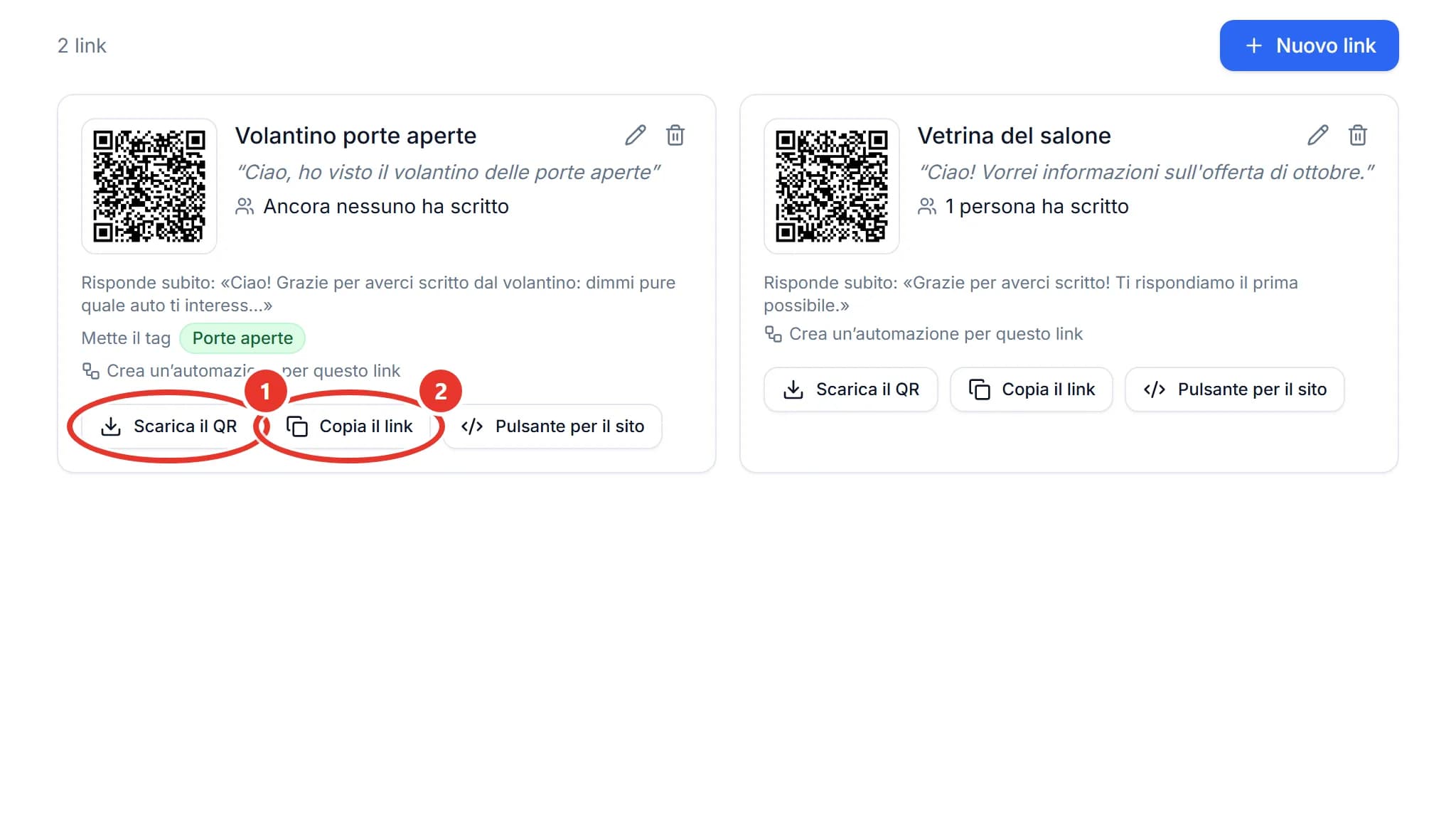
- Scarica il QR (cerchio 1) ti dà un’immagine grande, da mandare a chi stampa il volantino.
- Copia il link (cerchio 2) è per i social, una email o un messaggio.
- Pulsante per il sito ti dà il codice di un pulsante WhatsApp, da passare a chi gestisce il tuo sito.
Chi scrive dal QR entra da solo nei contatti, con il tag che hai scelto. Sulla scheda vedi quante persone hanno scritto da quel link.
Due cose da sapere. Se elimini il link, il QR già stampato apre ancora WhatsApp, ma chi scrive non viene più riconosciuto.
E chi arriva dal QR entra senza consenso alle promozioni. Se vuoi mandargli le campagne, chiediglielo in chat e segnalo nella sua scheda.
Impostazioni e Costi su Meta: profilo, bot, persone e spesa
In Impostazioni sistemi come ti vedono i clienti e chi lavora con te. In Costi su Meta controlli quanto spendi.
Profilo WhatsApp
È quello che vede il cliente quando tocca il tuo nome nella chat. Premi Metti la foto per il logo, poi compila descrizione, indirizzo, email, categoria e sito.
Premi Salva: su WhatsApp può volerci qualche minuto. Il nome non si cambia da qui, perché cambiarlo fa ripartire l’esame di Meta: per quello scrivi a DNA Creative.
Bot AI
Qui scrivi come deve parlare il bot e cosa deve sapere: nome dell’assistente, tono, obiettivo, domande da fare. Indichi anche quando passare sempre a una persona, e gli dai le informazioni, anche da un PDF.
Premi Salva configurazione. Il bot lo accende DNA Creative: se è spento, i campi si leggono ma non si modificano.
Persone
- Premi Invita una persona.
- Scrivi nome ed email.
- In «Cosa può fare» scegli Operatore, che risponde nelle Conversazioni e tiene in ordine i Contatti, oppure Titolare, che vede e gestisce tutto.
- Premi Invita. Arriva un’email con il collegamento per scegliere la password, valido 24 ore.
L’operatore non vede campagne, costi e impostazioni. Le persone che inviti usano solo ChatPilot API.
Costi su Meta
Ci arrivi dalla pillola «Meta a…» in alto. Trovi la stima del mese, il dettaglio per tipo di messaggio e il pulsante Fatture e carta su Meta.
La linguetta Messaggi inviati elenca ogni messaggio partito e arrivato, con il suo costo stimato.
Dal 1° ottobre 2026 Meta fa pagare anche le risposte in chat, ma ogni numero ha 1.000 messaggi di servizio gratuiti al mese. Si paga dal 1.001°: oggi 0,0248 € l’uno in Italia, secondo la pagina ufficiale dei prezzi di Meta (verificata il 21/10/2026).
La cifra del pannello è una stima, e conta come pagate tutte le risposte. L’importo esatto è nelle ricevute di Meta.
Se la pillola diventa rossa con «Pagamento Meta da sistemare», i messaggi a pagamento non partono. Sistema la carta su Meta, poi premi Ho sistemato la carta.
Domattina, in cinque minuti
Torniamo al lunedì mattina e a quel pallino arancione con il 2. Ora sai cosa fare:
- apri la Panoramica e premi Rispondi;
- scrivi a ciascuno nella casella, finché la porta delle 24 ore è aperta;
- chiudi con Segna come risolto.
Il caffè è ancora caldo.
Il resto della settimana, dai contatti nuovi alle campagne, è nella guida al flusso di lavoro di tutti i giorni con ChatPilot API.
Se il pannello ti sembra fatto per come lavori tu, chiedi l’attivazione di ChatPilot API dalla sua pagina: il numero ufficiale con Meta lo colleghiamo noi, insieme a te.
Domande frequenti
Posso usare ChatPilot API dal telefono?
Sì, il pannello si apre anche dal browser del telefono: in basso compare una barra con Chat, Contatti, Campagne, Auto e Altro. L’app WhatsApp invece non serve: il numero ufficiale si usa dal pannello.
Perché a volte non posso scrivere liberamente a un cliente?
Per la regola delle 24 ore di WhatsApp: puoi scrivere liberamente solo entro 24 ore dall’ultimo messaggio del cliente. Dopo, in Conversazioni trovi la tendina dei messaggi pronti approvati e puoi mandare solo uno di quelli.
Il bot di ChatPilot API risponde a tutti quelli che scrivono?
No. Risponde ai contatti arrivati da un modulo del sito o delle sponsorizzate negli ultimi 7 giorni, dopo la sua accensione. Chi scrive da solo, arriva da un QR o è stato importato lo segui tu da Conversazioni.
Quanto costa rispondere ai clienti in chat?
Le risposte le fattura Meta sulla tua carta. Dal 1° ottobre 2026 ogni numero ha 1.000 messaggi di servizio gratuiti al mese, poi 0,0248 € l’uno in Italia. Il pannello mostra una stima che conta come pagate tutte le risposte: l’importo esatto è nelle ricevute di Meta.
Posso far rispondere un collaboratore senza fargli vedere costi e campagne?
Sì. In Impostazioni, nella linguetta Persone, lo inviti come Operatore: vede solo Conversazioni e Contatti. Se ogni venditore segue i suoi clienti, puoi fargli vedere solo le conversazioni assegnate a lui.
Cosa succede se Meta non riesce ad addebitare la mia carta?
La pillola in alto diventa rossa con «Pagamento Meta da sistemare» e i messaggi a pagamento non partono; le campagne in corso vanno in pausa. Sistema la carta su Meta, poi premi «Ho sistemato la carta» nella pagina Costi su Meta.
Leggi anche
Pulsanti WhatsApp: cosa succede quando un cliente li tocca, e come collegarli ad automazioni e campagne
Il tocco apre 24 ore di conversazione, l’automazione si sceglie dal testo del pulsante o dalla campagna: le regole per non fare confusione.
21 ottobre 2026 · 9 min di lettura
Come attivare ChatPilot API: gli 8 passi della guida, cosa fai tu e cosa facciamo noi
La guida «Attiva ChatPilot API» passo per passo: il numero, il nome, l’account su Meta, la carta, il primo messaggio e la prova.
21 ottobre 2026 · 11 min di lettura
Come organizzare le chat WhatsApp aziendali con ChatPilot API: la routine di ogni giorno, settimana e mese
Una routine in quattro momenti per chi lavora con ChatPilot API: chi aspetta una risposta, le 24 ore, le campagne, i costi su Meta e chi fa cosa nel team.
19 ottobre 2026 · 10 min di lettura
Automazioni WhatsApp: come crearle con ChatPilot API, e le trappole da evitare
Le sette partenze, i passi possibili, un questionario per un noleggio costruito schermata per schermata e le trappole che fermano i messaggi.
18 ottobre 2026 · 12 min di lettura
Template WhatsApp: come scriverli perché Meta li approvi, e quale categoria scegliere
Le categorie di Meta spiegate semplici, le regole per farli approvare, cosa fare se tornano indietro e un tutorial con le schermate.
17 ottobre 2026 · 12 min di lettura
Moduli WhatsApp (WhatsApp Flows): cosa sono, come si creano e come si mandano
Moduli che il cliente compila dentro la chat, senza aprire un sito: a cosa servono, come si creano in ChatPilot API e quando partono.
16 ottobre 2026 · 10 min di lettura
WhatsApp API: cos’è e che differenza c’è con l’app WhatsApp Business
App e API a confronto: chi risponde, come scrivi per primo, la finestra di 24 ore, quanto costa e quando l’API non ti serve.
15 ottobre 2026 · 9 min di lettura
Bot AI di ChatPilot: 9 funzioni poco visibili che ti semplificano il lavoro
Dove rileggi le chat del bot, come lo fermi su un cliente, la differenza tra «Segna risolto» e «Riattiva bot» e i limiti da sapere prima.
14 ottobre 2026 · 11 min di lettura
Bot AI per WhatsApp: come impostare quello di ChatPilot, campo per campo
I sette campi della pagina Bot AI spiegati uno per uno, con una libreria d’esempio da copiare, le regole che il bot segue e come provarlo.
13 ottobre 2026 · 13 min di lettura
WhatsApp senza API: i rischi veri, come ridurli e quando passare all’API
I rischi veri del numero collegato col QR, le protezioni che ChatPilot ha già dentro, le 3 regole da rispettare e i segnali che è ora di passare all’API.
12 ottobre 2026 · 9 min di lettura
WhatsApp Business API: quanto costa davvero nel 2026 e quale piattaforma scegliere
Le tariffe di Meta per messaggio, i canoni delle piattaforme e un confronto verificato tra dieci servizi, con esempi di spesa reali.
26 settembre 2026 · 12 min di lettura
WhatsApp automatico senza API: rispondere ai lead in 5 secondi dal tuo numero
Come scrivere in automatico ai lead dei tuoi moduli dal numero che usi già: il collegamento col QR, per chi è, i limiti, le alternative e quanto costa.
26 settembre 2026 · 9 min di lettura