
Bot AI per WhatsApp: come impostare quello di ChatPilot, campo per campo
Come configurare il bot AI per WhatsApp di ChatPilot: i sette campi, cosa scriverci, una libreria da copiare e come provarlo prima dei tuoi clienti.

Vincenzo Ricco · Titolare di DNA Creative AgencyPubblicato il · 13 min di lettura
In breve
Il bot AI di ChatPilot senza API si imposta dalla pagina Bot AI del pannello, ma lo accende DNA: se vedi il lucchetto, basta chiederlo, è compreso nel canone. Poi compili sette campi: nome dell’assistente, tono di voce, emoji, obiettivo, quando passare sempre a un operatore, domande di qualificazione e la libreria (fino a 8.000 caratteri), l’unico campo senza cui il bot non risponde. Il bot risponde solo ai contatti arrivati da un modulo negli ultimi 7 giorni, non legge vocali e foto e passa la chat a una persona quando serve: la trovi in «Conversazioni da gestire», senza notifiche. Dal 2 agosto 2026 deve dire che è un assistente automatico.
Per impostare il bot AI per WhatsApp di ChatPilot compili sette campi in una sola pagina. Ci vuole un quarto d’ora.
ChatPilot è lo strumento di DNA Creative che scrive su WhatsApp a chi compila i tuoi moduli, dal numero che usi già. Il bot è il suo assistente: risponde da solo alle domande di quei contatti e, quando serve una persona, ti passa la chat.
Qui trovi ogni campo con il suo nome esatto, cosa scriverci e quanto può essere lungo. Poi una libreria d’esempio da copiare e come provare il bot prima che lo veda un cliente.
Uno dei sette campi, se resta vuoto, tiene il bot muto anche quando è acceso. Ci arriviamo.
ChatPilot: guarda come funziona e quanto costa
Prima di tutto: il bot lo accendiamo noi
L’interruttore del bot non sta nel tuo pannello: lo accendiamo noi di DNA, ed è compreso nel canone.
Apri il pannello di ChatPilot e guarda il menu a sinistra. La voce che ti serve è la terza:
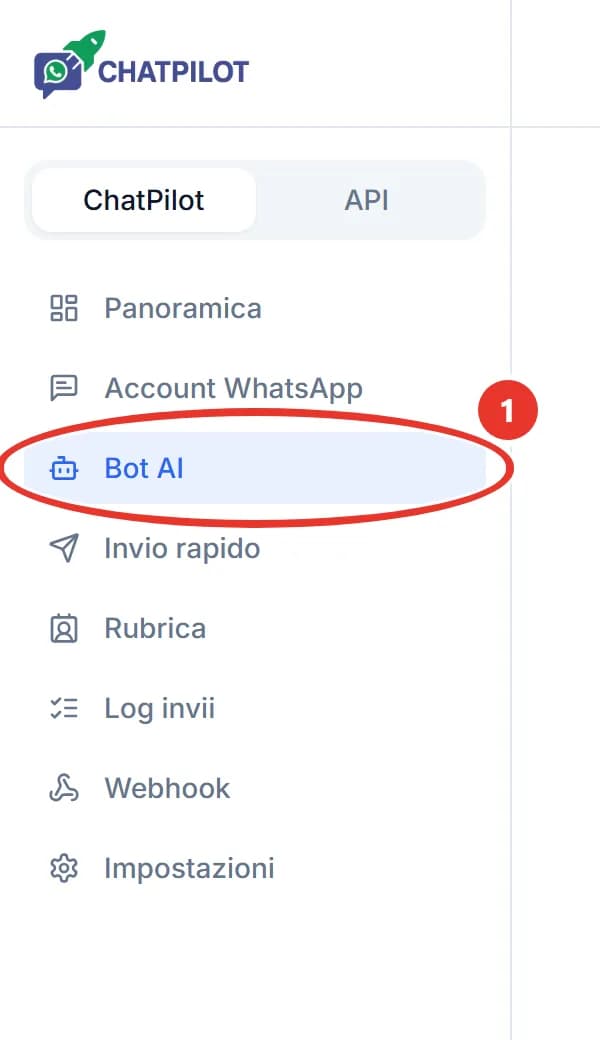
Premi Bot AI, il cerchio 1. Si apre la pagina del bot.
Se il bot è spento, in alto vedi un lucchetto con la scritta «Il Bot AI non è abilitato. Fai l’upgrade per abilitarlo!» e i campi sono bloccati. Se vedi il lucchetto, scrivici: lo accendiamo noi, è compreso nel canone.
Quando è acceso, accanto a «Stato bot AI:» compare la scritta verde «Attivo». Da lì in poi i campi sono tuoi: li scrivi e li cambi quando vuoi.
Il cervello del bot è Sonnet 5, un modello di intelligenza artificiale di Anthropic, l’azienda che fa Claude. Lo scegliamo noi: tu non devi impostare niente.
Nome, tono, emoji e obiettivo: come si presenta il bot
I primi quattro campi decidono come parla il bot e verso cosa porta la conversazione.
Eccoli compilati per un noleggio inventato della Costiera, Noleggi Costiera:
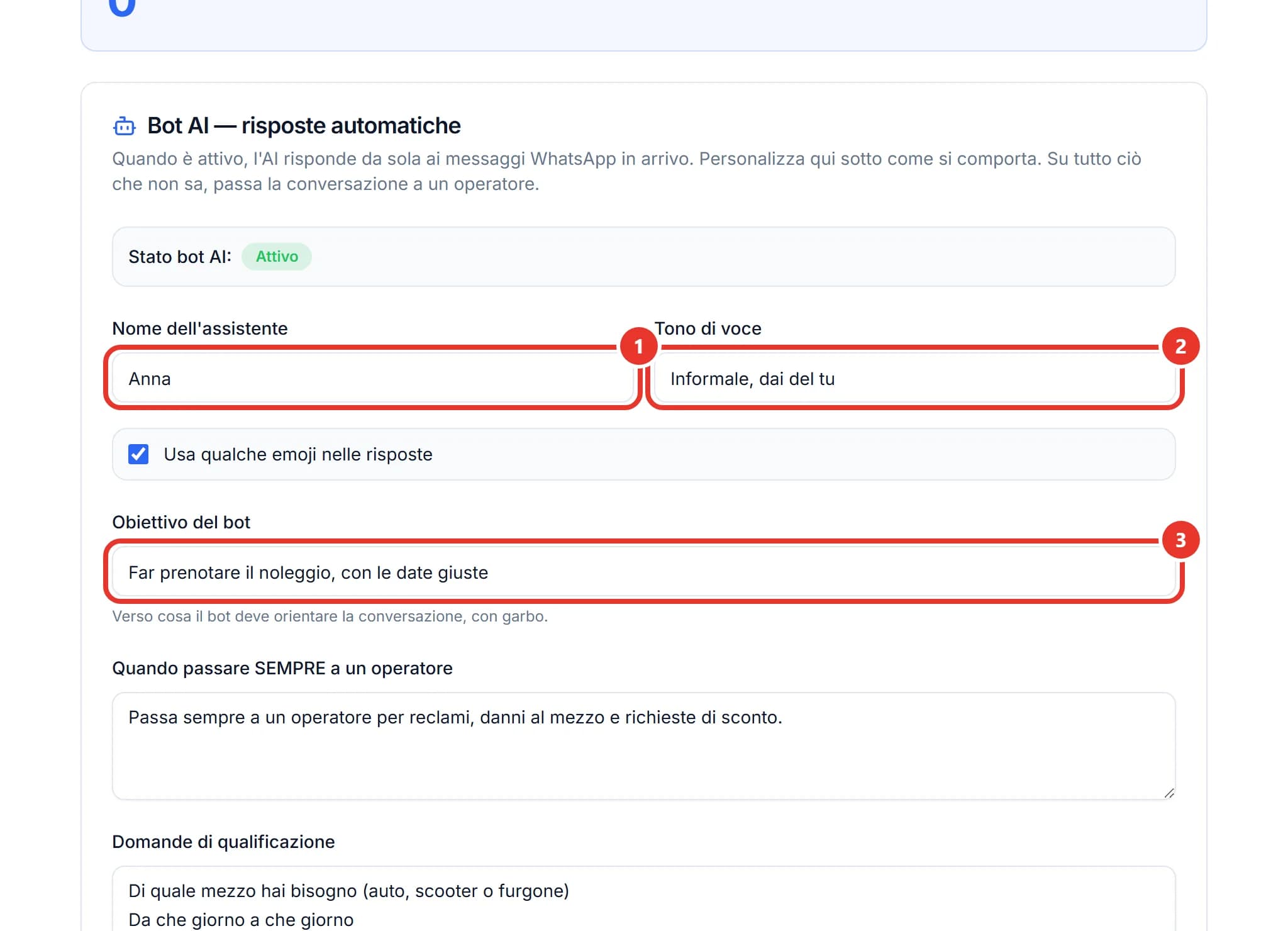
Nome dell’assistente (cerchio 1)
Scrivi il nome con cui il bot si presenta, per esempio «Anna». Hai al massimo 80 caratteri. Se lo lasci vuoto, il bot non ha un nome.
Meglio un nome che non sia quello di un tuo dipendente vero: chi scrive deve capire che parla con un assistente automatico. Ci torniamo nel capitolo sulle regole.
Tono di voce (cerchio 2)
Scrivi come deve parlare: «Informale, dai del tu» oppure «Formale, dai del Lei». Hai 500 caratteri. Scegli il tono che usi tu al telefono con i clienti.
Se lo lasci vuoto, il bot usa un tono informale ma professionale e dà del tu.
Usa qualche emoji nelle risposte
È una casella di spunta, già messa. Lasciala se le faccine ti vanno bene: il bot ne userà qualcuna, con moderazione. Toglila e non ne userà nessuna.
Obiettivo del bot (cerchio 3)
Qui scrivi verso cosa deve portare la chat, «con garbo», come dice la nota sotto il campo. Per Noleggi Costiera: «Far prenotare il noleggio, con le date giuste». Hai 500 caratteri.
Scegli un obiettivo solo. È più facile da seguire, per il bot e per chi gli scrive.
Quando passare a te e quali domande fare
Questi due campi decidono quando la chat arriva a una persona, e con quali informazioni già raccolte.
Un operatore, qui, sei tu o chi lavora con te: la persona che riprende la chat dal telefono. Ecco i due campi:
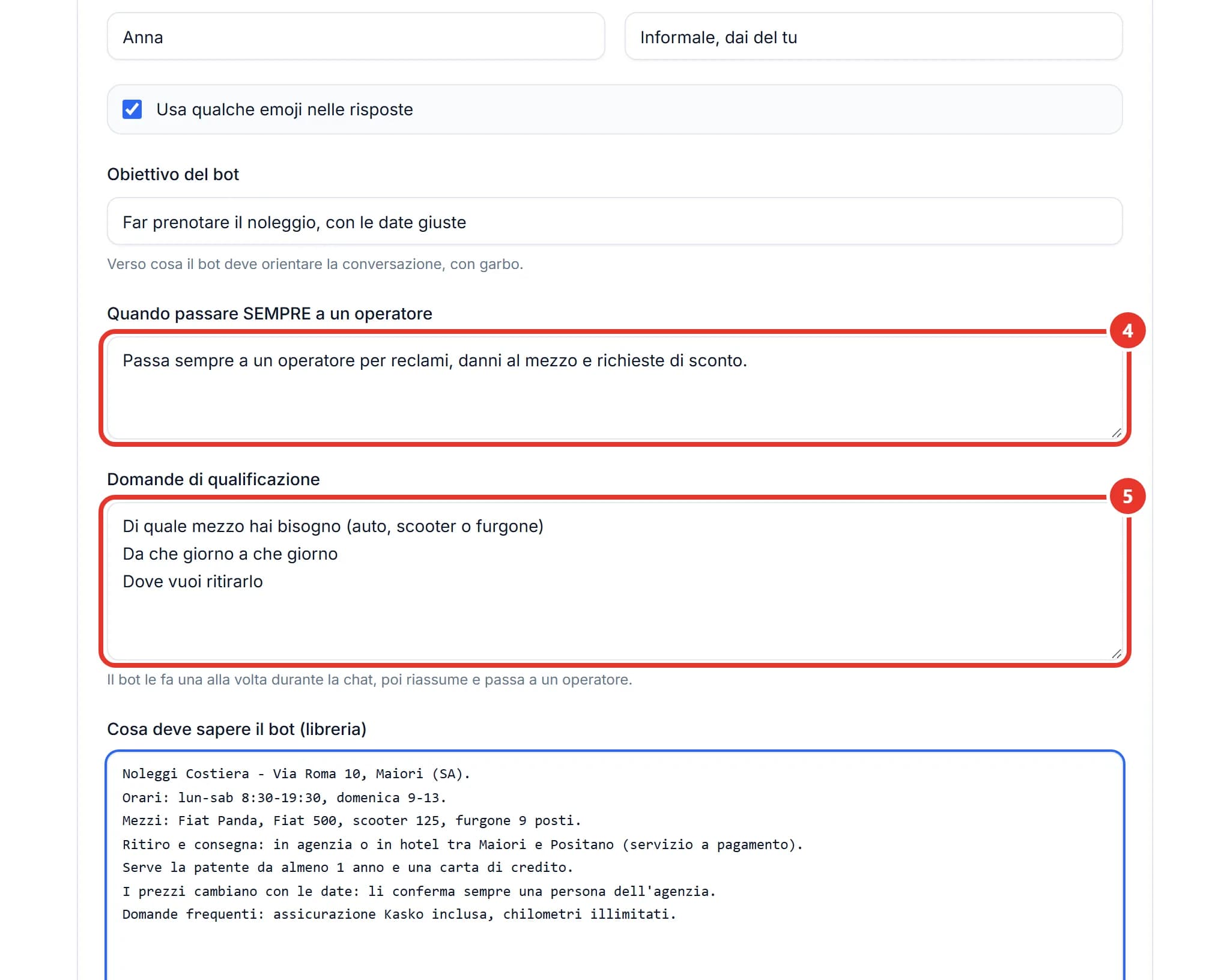
Quando passare SEMPRE a un operatore (cerchio 4)
Scrivi i casi in cui il bot non deve nemmeno provarci e deve passarti subito la chat. Per un noleggio: reclami, danni al mezzo, richieste di sconto. Hai 2.000 caratteri.
Se lo lasci vuoto, il bot passa la chat solo quando non sa rispondere.
Domande di qualificazione (cerchio 5)
Qualificare un contatto vuol dire capire cosa vuole davvero prima di passarlo a chi vende. Fa lo stesso il commesso che ti chiede la taglia prima di andare in magazzino.
Scrivi le domande, una per riga. Per Noleggi Costiera: di quale mezzo hai bisogno, da che giorno a che giorno, dove vuoi ritirarlo. Hai 3.000 caratteri.
Come dice la nota sotto il campo, il bot le fa una alla volta durante la chat, poi riassume e passa a un operatore. Prima di averle fatte tutte passa la chat solo in due casi: il cliente chiede una persona, o il bot non sa rispondere.
Un dettaglio che conta: non scrivere mai quante sono le domande, né qui né nella libreria. Se scrivi «fai le tre domande» e un giorno ne aggiungi una, il bot passa la chat prima di farla. Scrivi «tutte le domande».
La libreria: il campo che fa parlare il bot
Eccolo, il campo dell’apertura: senza libreria il bot resta muto, anche se è acceso.
La libreria è il foglio che lasceresti a un collega nuovo il primo giorno: indirizzo, orari, cosa offri, le risposte alle domande di tutti i giorni. Il bot risponde solo con quello che c’è scritto lì. Su tutto il resto passa la conversazione a un operatore.
Nel pannello si chiama «Cosa deve sapere il bot (libreria)». Sotto, un contatore ti dice quanti caratteri hai usato su 8.000:
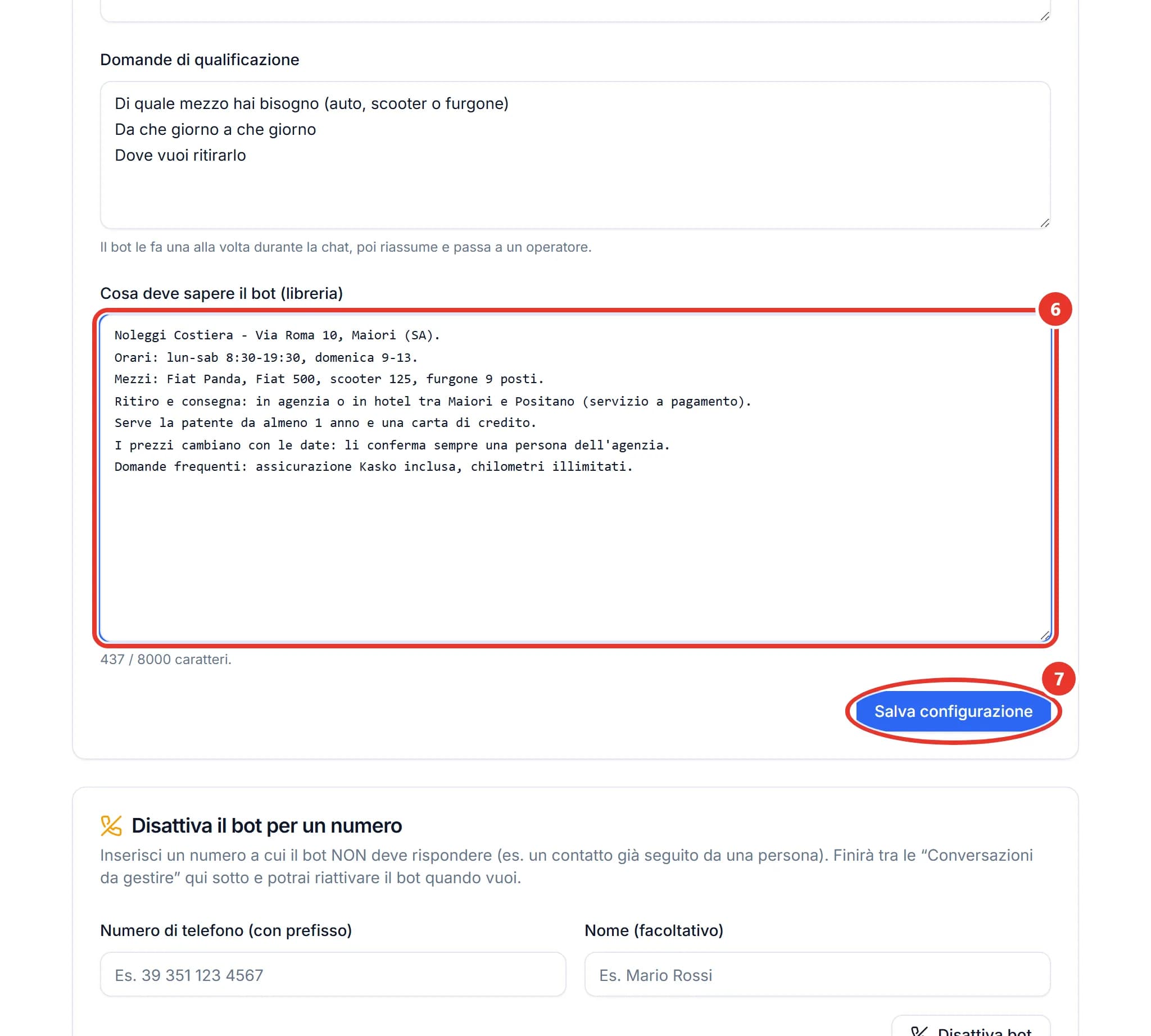
Cosa scriverci, in pratica:
- Chi sei e dove sei: nome dell’attività, indirizzo, zona servita.
- Orari, giorno per giorno.
- Cosa offri: mezzi, servizi, marche, quello che la gente chiede.
- Requisiti: documenti, patente, caparra, tutto quello che serve per comprare o prenotare.
- Prezzi: se cambiano spesso, scrivi che li conferma una persona. Il bot non darà cifre.
- Domande frequenti, con la risposta.
- Come presentarsi e cosa non dire.
«E se il bot si inventa una risposta?»
Ha l’ordine di non farlo. Le sue istruzioni fisse gli dicono di usare solo la libreria e, nel dubbio, di passare a una persona. È una regola forte, ma nessun bot dà una garanzia assoluta: per questo conviene provarlo, come vediamo più giù.
Un esempio da copiare
Questa è una versione più completa di quella nella figura, per lo stesso noleggio inventato. Copiala e cambia i dati con i tuoi:
Guarda l’ultima riga. Se nella libreria scrivi «poi ti risponderà Marco», il bot rischia di passare la chat già al primo messaggio. Scrivi «una persona dell’agenzia», o del negozio, o dello studio.
Salva configurazione (cerchio 7)
Quando hai finito, premi Salva configurazione, il cerchio 7. Accanto compare per un attimo la scritta «Salvato».
Le modifiche valgono dal messaggio successivo, anche nelle chat già in corso. Nessun campo è obbligatorio per salvare: per far rispondere il bot basta la libreria.
Se invece compare «Salvataggio fallito.», riprova. Se succede ancora, scrivici.
Cosa fa il bot, e cosa non fa
Il bot risponde ai contatti arrivati dai tuoi moduli, uno per uno, finché serve una persona.
Ecco le regole che segue, scritte nel programma e uguali per tutti:
- A chi risponde: solo a chi è arrivato da un tuo modulo negli ultimi 7 giorni, e dopo che il bot è stato acceso. Amici, parenti, fornitori e clienti di un mese fa non ricevono risposte dal bot, e i loro messaggi non vengono salvati.
- Chi scrive per primo: il primo messaggio è quello automatico che parte quando il contatto compila il modulo. Il bot entra quando il contatto risponde.
- Vocali e foto: non li legge. Al primo chiede con gentilezza di riscrivere il messaggio; al secondo passa la chat a una persona.
- Risposte corte: da una a tre frasi, una domanda alla volta. Saluta una volta sola, anche se la chat riprende il giorno dopo.
- Lingua: se il contatto scrive in inglese, risponde in inglese.
- Tetto di 30 messaggi: quando la chat arriva a 30 messaggi, il bot la passa a una persona.
- Orari: non ne ha. Risponde anche la sera e la domenica, sempre e solo ai contatti dei moduli.
«E se intanto rispondo io dal telefono?»
Il bot continua a rispondere. Non si accorge che sei intervenuto tu: al messaggio dopo del cliente, risponde di nuovo. Per fermarlo su quella persona c’è un riquadro apposta, nel prossimo capitolo.
Se stai leggendo per capire se un assistente così fa per te, il conto è semplice: tu scrivi una pagina di informazioni, lui risponde ai contatti dei moduli mentre lavori. Sulla pagina di ChatPilot vedi come funziona e quanto costa.
Le chat passate a te: dove le trovi
Le chat che il bot passa a una persona finiscono in fondo alla pagina Bot AI, nel riquadro «Conversazioni da gestire».
Ecco come appare con due contatti che aspettano una risposta:
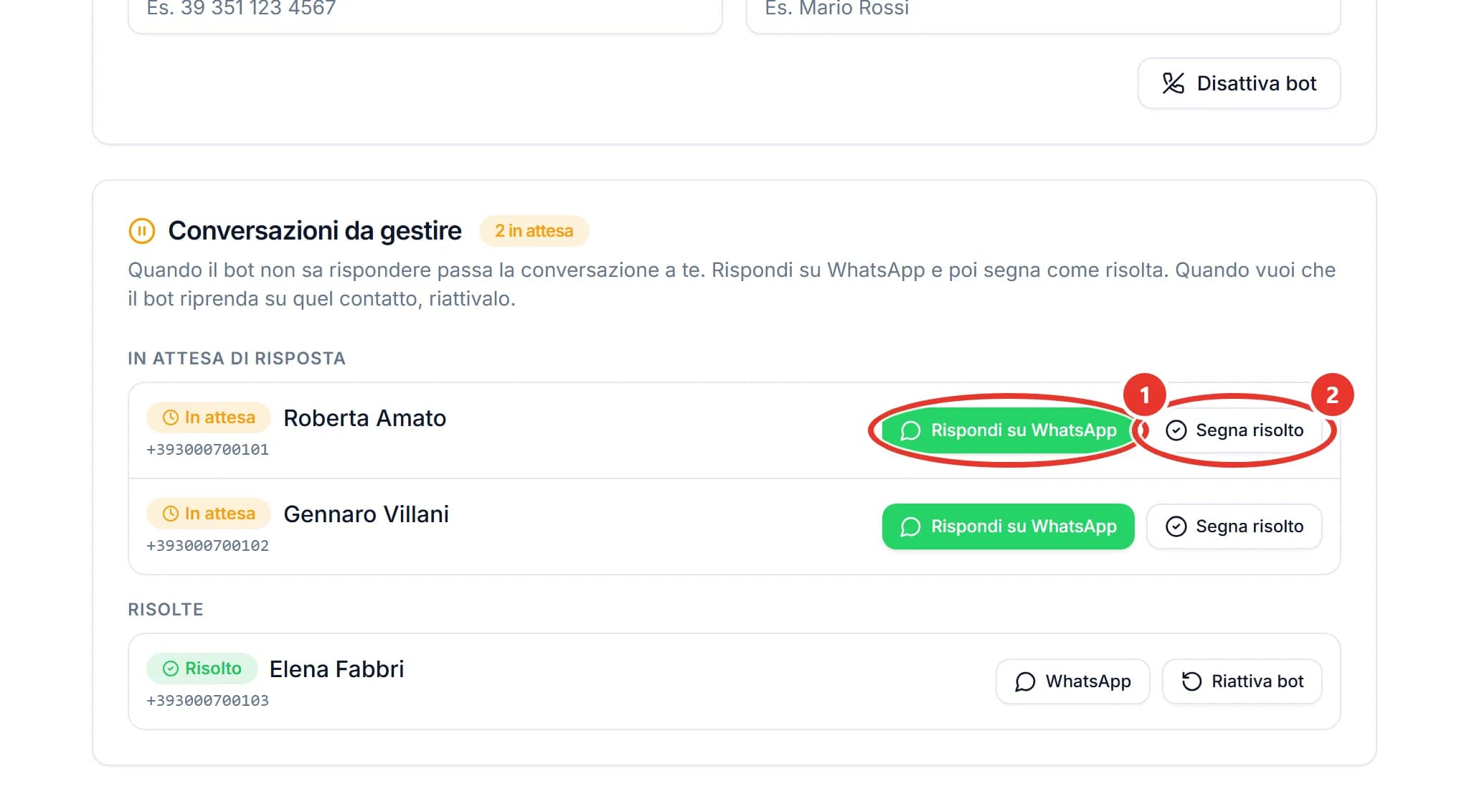
- Guarda l’etichetta accanto al titolo: «2 in attesa» vuol dire due persone che aspettano te.
- Premi Rispondi su WhatsApp, il cerchio 1: si apre la chat con quel contatto. Rispondi come fai sempre.
- Quando hai finito, premi Segna risolto, il cerchio 2. La chat scende tra le «Risolte».
- Se vuoi che il bot torni a rispondere a quella persona, tra le «Risolte» premi Riattiva bot.
«Segna risolto» lascia il bot fermo su quel contatto. Riprende a rispondergli solo dopo «Riattiva bot».
Fermare il bot su una persona
Subito sopra c’è il riquadro «Disattiva il bot per un numero». Serve quando vuoi seguire tu un contatto: un cliente che conosci, una trattativa già avviata.
- Nel campo «Numero di telefono (con prefisso)» scrivi il numero con il 39 davanti, per esempio 39 333 000 0000.
- Nel campo «Nome (facoltativo)» puoi scrivere chi è.
- Premi Disattiva bot. Il contatto finisce tra le chat in attesa e il bot non gli risponde più, finché non lo riattivi.
Scrivi sempre il 39 davanti. Senza, il numero non coincide con quello del contatto e il bot continua a rispondergli.
Come provarlo prima che lo vedano i clienti
Il bot risponde solo ai contatti dei moduli: per provarlo, devi diventare un contatto anche tu.
Scrivere al tuo numero aziendale non basta, perché il bot ignora chi non arriva da un modulo. Fai così:
- Controlla che accanto a «Stato bot AI:» ci sia «Attivo» e che la libreria sia scritta e salvata.
- Prendi un telefono con un numero diverso da quello collegato a ChatPilot: il tuo personale, o quello di un collega.
- Da quel telefono compila il tuo modulo, quello della sponsorizzata o del sito. In pochi secondi arriva il primo messaggio automatico.
- Rispondi come farebbe un cliente: «Ciao, vorrei uno scooter per il weekend».
- Mettilo alla prova: chiedi un prezzo, manda un vocale, scrivi un reclamo. Deve rispondere con la libreria, chiederti di riscrivere il vocale e passarti la chat sul reclamo.
- Apri Log invii dal menu, scegli «Tutti gli account» e cerca il numero di prova. Leggi tutta la conversazione, riga per riga.
Se una risposta non ti piace, correggi la libreria, premi Salva configurazione e scrivi di nuovo. La modifica vale dal messaggio successivo.
Dopo un passaggio a te, per continuare la prova premi «Segna risolto» e poi «Riattiva bot». E se ricompili il modulo entro due ore con lo stesso numero, il primo messaggio identico non riparte: è la protezione contro i doppioni.
Se il bot non risponde
Controlla in quest’ordine:
- accanto a «Stato bot AI:» c’è «Attivo»?
- la libreria è scritta e salvata?
- il numero è arrivato da un modulo, meno di 7 giorni fa e dopo l’accensione del bot?
- il contatto è tra le chat in attesa? Allora il bot è fermo su di lui;
- in «Account WhatsApp» il tuo numero risulta «Connesso»?
Se è tutto a posto e il bot tace ancora, scrivici.
Le regole: dire che è un bot, e quanto usarlo
Chi scrive deve sapere che parla con un assistente automatico: dal 2 agosto 2026 lo chiede la legge europea.
È l’articolo 50 dell’AI Act, il regolamento europeo sull’intelligenza artificiale. Chi parla con un sistema AI va informato al più tardi al primo contatto, salvo che sia già evidente (testo dell’articolo 50).
L’obbligo riguarda prima di tutto chi fornisce il bot, cioè noi. Il modo più semplice per rispettarlo passa però dalla tua libreria: la riga «sei Anna, l’assistente automatico» dell’esempio serve a questo.
«Ma se dico che è un bot, il cliente non se ne va?»
Chi ti scrive vuole una risposta: orari, mezzi, requisiti. Se arriva subito ed è giusta, di solito gli basta. E sa che, quando serve, arriva una persona.
Cosa dice WhatsApp
Dal 15 gennaio 2026 le regole della piattaforma di WhatsApp per le aziende escludono gli assistenti AI generici. Sono quelli in cui l’AI è il prodotto stesso. Meta ha chiarito che il divieto non tocca le aziende che usano un bot per assistere i propri clienti, come ha riportato TechCrunch. Il tuo bot è di questo tipo.
Un limite resta, e riguarda il collegamento. ChatPilot senza API aggancia il tuo numero con il QR, un collegamento non ufficiale. WhatsApp può limitare o sospendere i numeri collegati ad app non ufficiali. Lo spieghiamo con le fonti nell’articolo sui rischi del numero col QR e su quando passare a ChatPilot API.
Uso ragionevole
Il bot è compreso nel canone per un uso ragionevole. Le condizioni fissano una soglia indicativa: oltre 3.000 risposte in un mese, molte di più di quelle di un’attività tipica. In quel caso ti contattiamo per concordare insieme un piano adatto.
Senza il tuo accordo il canone non cambia, e il bot non si blocca. In cima alla pagina Bot AI, il riquadro «Risposte AI questo mese» ti dice a che punto sei.
La lista da spuntare
Il quarto d’ora dell’inizio, in nove spunte.
- Il bot è «Attivo». Se vedi il lucchetto, scrivici.
- Nome dell’assistente, tono di voce, emoji.
- Un obiettivo solo.
- I casi in cui passare sempre a un operatore.
- Le domande di qualificazione, una per riga, senza contarle.
- La libreria, con la riga «sono l’assistente automatico».
- Salva configurazione.
- La prova dal telefono di un collega, passando dal modulo.
- Uno sguardo a «Conversazioni da gestire» più volte al giorno.
Il campo che conta più di tutti l’hai visto: la libreria. Scrivila come la scriveresti per un collega nuovo, e il bot risponderà come lui. Per le cose meno evidenti c’è l’articolo sulle funzioni nascoste del bot AI di ChatPilot. Per il primo messaggio ai lead, leggi la guida a WhatsApp automatico senza API.
Se ChatPilot non ce l’hai ancora, sulla pagina di ChatPilot trovi come si attiva e quanto costa. Il bot te lo accendiamo noi.
Domande frequenti
Posso accendere il bot AI da solo?
No: l’interruttore non è nel tuo pannello, lo accendiamo noi di DNA. Se nella pagina Bot AI vedi il lucchetto, scrivici e lo attiviamo: è compreso nel canone. Da lì in poi i campi li scrivi e li cambi tu.
Il bot risponde a tutti quelli che mi scrivono su WhatsApp?
No. Risponde solo ai contatti arrivati da un tuo modulo negli ultimi 7 giorni, e dopo che il bot è stato acceso. Amici, parenti e clienti di vecchia data non ricevono risposte dal bot, e i loro messaggi non vengono salvati.
Il bot capisce i messaggi vocali e le foto?
No. Al primo vocale o alla prima foto chiede con gentilezza di riscrivere il messaggio; al secondo passa la chat a una persona. Il bot di ChatPilot API, il prodotto con il numero ufficiale di Meta, guarda le foto e capisce i vocali trascritti.
Come faccio a sapere che il bot mi ha passato una conversazione?
Non arriva nessuna notifica. La chat compare nel riquadro «Conversazioni da gestire», in fondo alla pagina Bot AI, e la vedi anche sul telefono. Conviene guardare quella pagina più volte al giorno.
Quanto costa il bot AI di ChatPilot?
È compreso nel canone di ChatPilot, 80 € al mese, per un uso ragionevole. Se in un mese le risposte superano di molto quelle di un’attività tipica, indicativamente oltre 3.000, ti contattiamo per concordare un piano: senza il tuo accordo il canone non cambia.
Quando cambio la libreria, il bot si aggiorna subito?
Sì. Dopo «Salva configurazione» le modifiche valgono dal messaggio successivo, anche nelle chat già in corso. Non serve riavviare niente.
Leggi anche
Pulsanti WhatsApp: cosa succede quando un cliente li tocca, e come collegarli ad automazioni e campagne
Il tocco apre 24 ore di conversazione, l’automazione si sceglie dal testo del pulsante o dalla campagna: le regole per non fare confusione.
21 ottobre 2026 · 9 min di lettura
Come attivare ChatPilot API: gli 8 passi della guida, cosa fai tu e cosa facciamo noi
La guida «Attiva ChatPilot API» passo per passo: il numero, il nome, l’account su Meta, la carta, il primo messaggio e la prova.
21 ottobre 2026 · 11 min di lettura
Come si usa ChatPilot API: il pannello spiegato voce per voce
Il pannello di ChatPilot API, una voce alla volta: rispondere a chi aspetta, importare i contatti col consenso, mandare una campagna, stampare un QR.
20 ottobre 2026 · 14 min di lettura
Come organizzare le chat WhatsApp aziendali con ChatPilot API: la routine di ogni giorno, settimana e mese
Una routine in quattro momenti per chi lavora con ChatPilot API: chi aspetta una risposta, le 24 ore, le campagne, i costi su Meta e chi fa cosa nel team.
19 ottobre 2026 · 10 min di lettura
Automazioni WhatsApp: come crearle con ChatPilot API, e le trappole da evitare
Le sette partenze, i passi possibili, un questionario per un noleggio costruito schermata per schermata e le trappole che fermano i messaggi.
18 ottobre 2026 · 12 min di lettura
Template WhatsApp: come scriverli perché Meta li approvi, e quale categoria scegliere
Le categorie di Meta spiegate semplici, le regole per farli approvare, cosa fare se tornano indietro e un tutorial con le schermate.
17 ottobre 2026 · 12 min di lettura
Moduli WhatsApp (WhatsApp Flows): cosa sono, come si creano e come si mandano
Moduli che il cliente compila dentro la chat, senza aprire un sito: a cosa servono, come si creano in ChatPilot API e quando partono.
16 ottobre 2026 · 10 min di lettura
WhatsApp API: cos’è e che differenza c’è con l’app WhatsApp Business
App e API a confronto: chi risponde, come scrivi per primo, la finestra di 24 ore, quanto costa e quando l’API non ti serve.
15 ottobre 2026 · 9 min di lettura
Bot AI di ChatPilot: 9 funzioni poco visibili che ti semplificano il lavoro
Dove rileggi le chat del bot, come lo fermi su un cliente, la differenza tra «Segna risolto» e «Riattiva bot» e i limiti da sapere prima.
14 ottobre 2026 · 11 min di lettura
WhatsApp senza API: i rischi veri, come ridurli e quando passare all’API
I rischi veri del numero collegato col QR, le protezioni che ChatPilot ha già dentro, le 3 regole da rispettare e i segnali che è ora di passare all’API.
12 ottobre 2026 · 9 min di lettura
WhatsApp Business API: quanto costa davvero nel 2026 e quale piattaforma scegliere
Le tariffe di Meta per messaggio, i canoni delle piattaforme e un confronto verificato tra dieci servizi, con esempi di spesa reali.
26 settembre 2026 · 12 min di lettura
WhatsApp automatico senza API: rispondere ai lead in 5 secondi dal tuo numero
Come scrivere in automatico ai lead dei tuoi moduli dal numero che usi già: il collegamento col QR, per chi è, i limiti, le alternative e quanto costa.
26 settembre 2026 · 9 min di lettura