
Come attivare ChatPilot API: gli 8 passi della guida, cosa fai tu e cosa facciamo noi
Come attivare WhatsApp Business API con ChatPilot: cosa ti serve, gli 8 passi della guida nel pannello, cosa fai tu e cosa fa DNA Creative con te.

Vincenzo Ricco · Titolare di DNA Creative AgencyPubblicato il · 11 min di lettura
In breve
ChatPilot API si attiva dalla guida «Attiva ChatPilot API» del pannello: otto passi, di cui sette contano, perché il collegamento con Make è facoltativo e per adesso non serve. Tu scrivi il numero (nuovo, che riceva SMS o chiamate) e il nome dell’attività, aggiungi la carta su Meta, scegli il primo messaggio da far approvare e fai la prova sul tuo telefono. Il collegamento del numero all’account Meta della tua azienda lo fa DNA Creative insieme a te, in circa 30 minuti, perché non c’è una procedura automatica. I messaggi li paghi a Meta con la tua carta: in Italia 0,0658 € un promozionale e 0,0248 € uno di servizio. Ogni passo si spunta da solo quando ChatPilot ha verificato che è fatto.
«Quanto ci vuole, e cosa devo fare io?»
È la prima domanda di chi sta per attivare ChatPilot API, il pannello di DNA Creative per usare WhatsApp con il numero ufficiale di Meta.
La risposta breve: la guida di attivazione ha otto passi, e ne contano sette. Quasi tutti li fai da solo in pochi minuti. Il più tecnico, il collegamento del numero a Meta, lo facciamo noi insieme a te.
C’è però un passo dove ci si ferma più spesso degli altri. Te lo indico quando ci arriviamo.
ChatPilot API: guarda come funziona e quanto costa
Prima di iniziare: cosa ti serve
Ti servono un numero nuovo, il nome della tua attività, un profilo Facebook, i documenti dell’azienda e una carta.
Preparali prima, così nessun passo ti blocca a metà:
- Un numero da dedicare a ChatPilot: una SIM nuova o un fisso aziendale, che possa ricevere un SMS o una chiamata. Tieni a portata di mano il telefono o la linea di quel numero.
- Il nome della tua attività: come si legge sull’insegna e sul sito.
- Il tuo profilo Facebook personale: serve per entrare negli strumenti di Meta per le aziende.
- Partita IVA e visura camerale: Meta può chiederle per verificare l’azienda.
- Una carta Visa o Mastercard: la guida avvisa che Meta non accetta American Express né PayPal.
- Il tuo cellulare con WhatsApp: per la prova finale. Deve essere un numero diverso da quello dedicato.
- Mezz’ora al computer: per l’appuntamento con noi al passo 3.
Due parole su cosa stai attivando. L’API è la porta ufficiale che Meta apre ai programmi: il numero non vive più nell’app del telefono, ma lavora dentro un pannello. Se vuoi capire meglio la differenza, c’è la guida su cos’è WhatsApp API e in cosa è diversa dall’app WhatsApp Business.
Come attivare WhatsApp Business API con ChatPilot: la guida in 8 passi
Appena entri nel pannello trovi la pagina «Attiva ChatPilot API»: un elenco di passi a sinistra e, a destra, il passo aperto con le istruzioni.
Ecco come si presenta la guida:
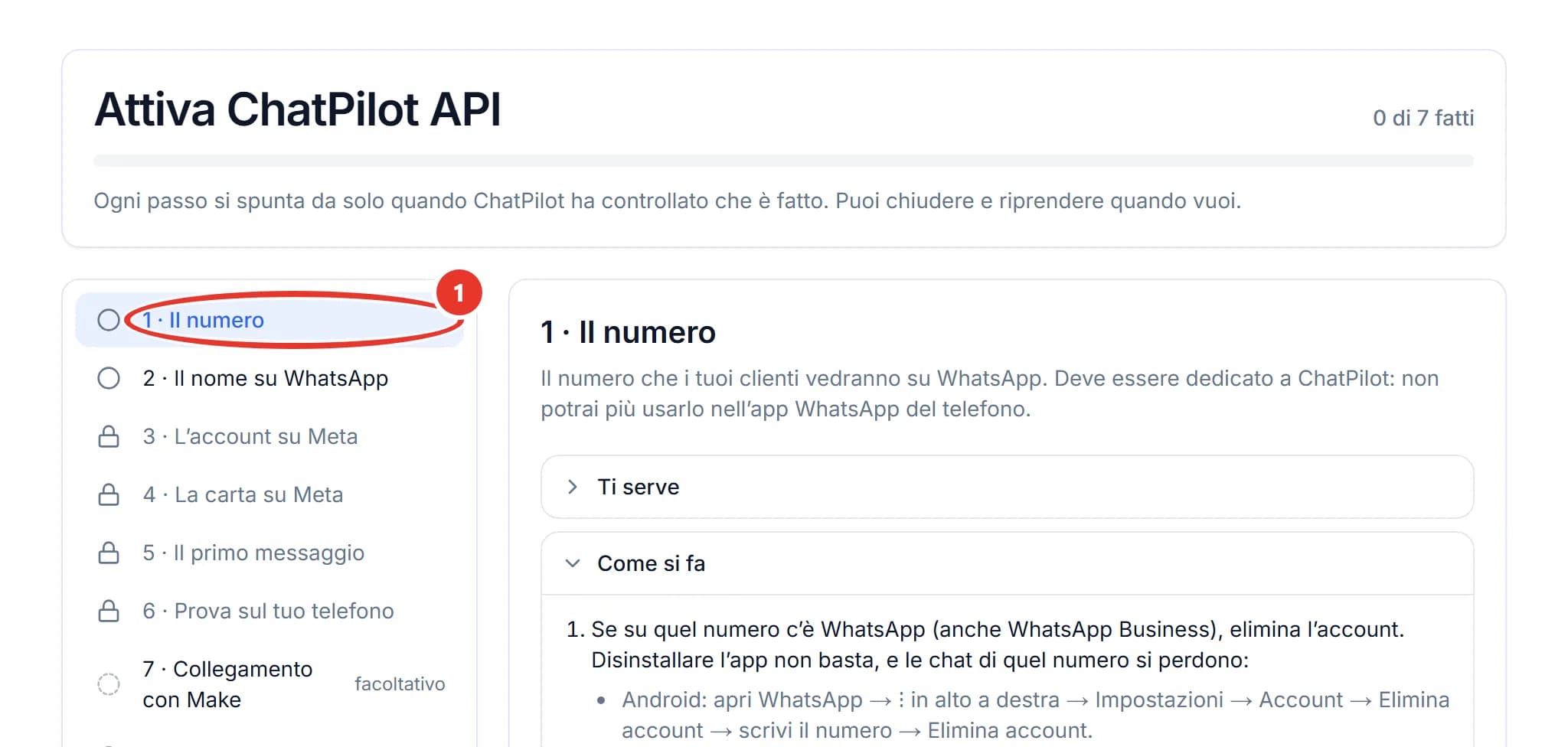
I passi sono questi:
- Il numero
- Il nome su WhatsApp
- L’account su Meta
- La carta su Meta
- Il primo messaggio
- Prova sul tuo telefono
- Collegamento con Make (facoltativo)
- Consenso nei moduli
In alto a destra c’è un contatore, all’inizio «0 di 7 fatti». Conta sette passi e non otto, perché il collegamento con Make si può saltare. Per adesso non serve: ne parliamo più avanti.
Ogni passo si spunta da solo quando ChatPilot ha controllato che è fatto. Non devi avvisare nessuno. Puoi anche chiudere la pagina e riprendere quando vuoi.
Un passo col lucchetto si apre dopo quelli che servono prima. Intanto puoi aprirlo, leggere come si fa e preparare quello che serve.
Ogni passo ha due tendine: «Ti serve» e «Come si fa». In fondo c’è «Se ti blocchi», con i problemi più comuni e la soluzione.
Un’ultima cosa, per non sorprenderti. Alcune piattaforme hanno un pulsante che apre una procedura guidata di Meta. In ChatPilot quel pulsante non c’è: il numero lo colleghiamo noi di DNA Creative, a mano, insieme a te.
Passi 1 e 2: il numero e il nome su WhatsApp
Nei primi due passi scrivi il numero da usare e il nome che vedranno i tuoi clienti. Li fai da solo, in pochi minuti.
Passo 1: il numero
Il numero che scegli diventa il numero WhatsApp dell’azienda. Deve essere dedicato a ChatPilot: non potrai più usarlo nell’app WhatsApp del telefono.
«Posso usare il numero che ho già?»
Si può, ma ti costa le chat. Su quel numero l’account WhatsApp va eliminato, e la storia delle conversazioni si perde. Per questo la guida consiglia una SIM nuova o un fisso aziendale.
Se il numero ha avuto WhatsApp, prima elimina l’account dall’app:
- Android: apri WhatsApp, tocca i tre puntini in alto a destra, poi Impostazioni, Account, Elimina account. Scrivi il numero e conferma con Elimina account.
- iPhone: apri WhatsApp, tocca Impostazioni in basso a destra, poi Account, Elimina account. Scrivi il numero e conferma.
Ora torna nel pannello. Ecco il passo 1:
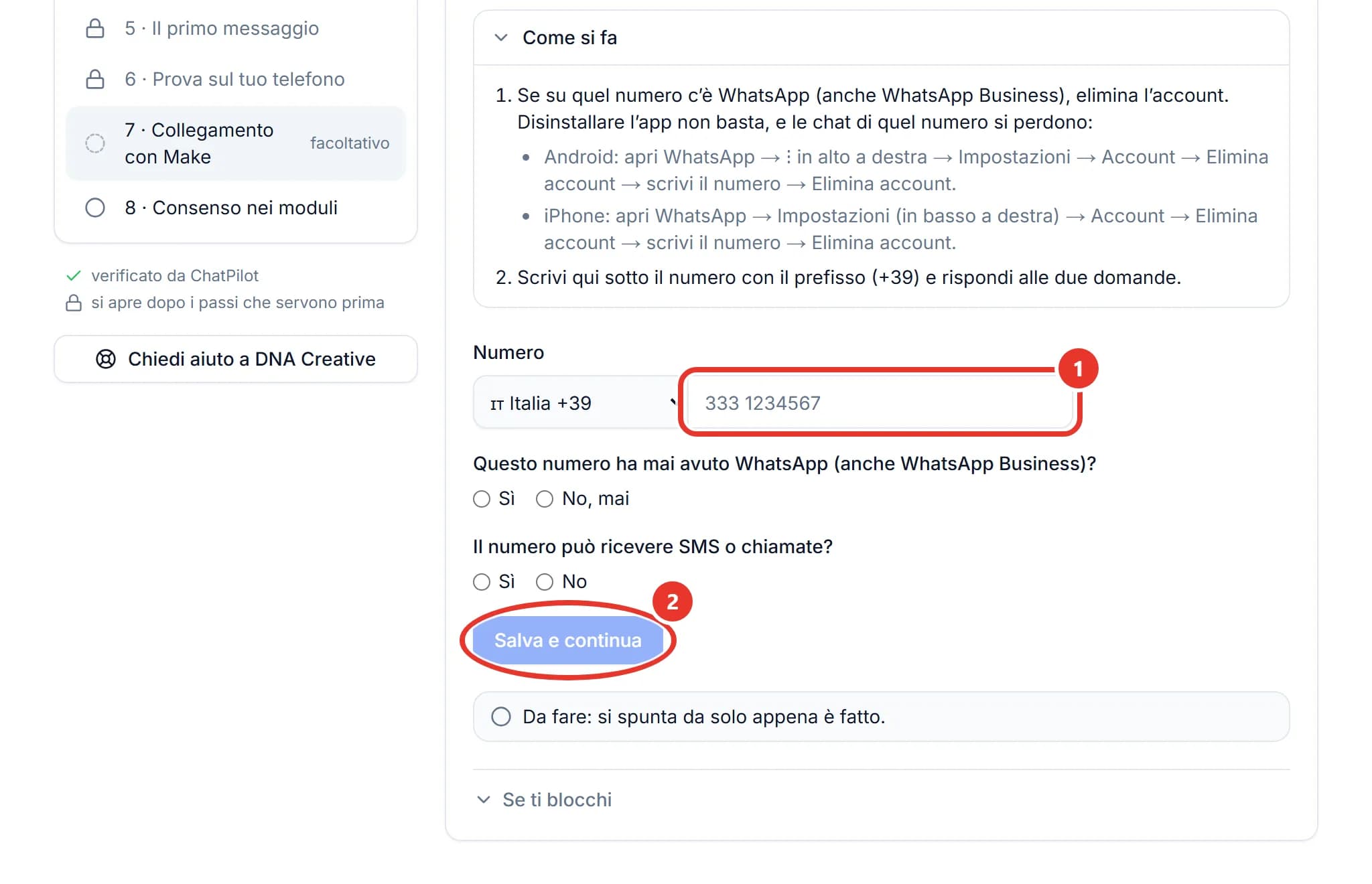
- Scrivi il numero nel campo Numero, il cerchio 1. Il prefisso Italia +39 è già scelto. Se il numero è scritto bene, sotto compare «✓ Formato giusto».
- Rispondi a «Questo numero ha mai avuto WhatsApp (anche WhatsApp Business)?». Se rispondi Sì, la guida ti ricorda di eliminare l’account e ti chiede di spuntare L’ho eliminato.
- Rispondi a «Il numero può ricevere SMS o chiamate?». Deve essere Sì: WhatsApp manda lì il codice di conferma.
- Premi Salva e continua, il cerchio 2. Sotto compare il numero in un riquadro verde.
Hai un fisso? Va bene, purché possa ricevere una chiamata: WhatsApp ti detta il codice a voce.
Passo 2: il nome su WhatsApp
È il nome che compare in alto nella chat, al posto del numero. Meta lo controlla prima di attivarlo, quindi la guida lo controlla mentre lo scrivi.
Le regole che la guida ti fa rispettare:
- deve essere il nome della tua attività, lo stesso che si legge sul sito e sull’insegna;
- niente parole come WhatsApp, Meta, Facebook o Instagram;
- niente indirizzi di siti, niente emoji, niente punteggiatura ripetuta;
- niente punti;
- meglio non scriverlo tutto in maiuscolo.
Il punto è l’errore più facile da fare. Guarda cosa succede se scrivi «G. Rossi Auto»:
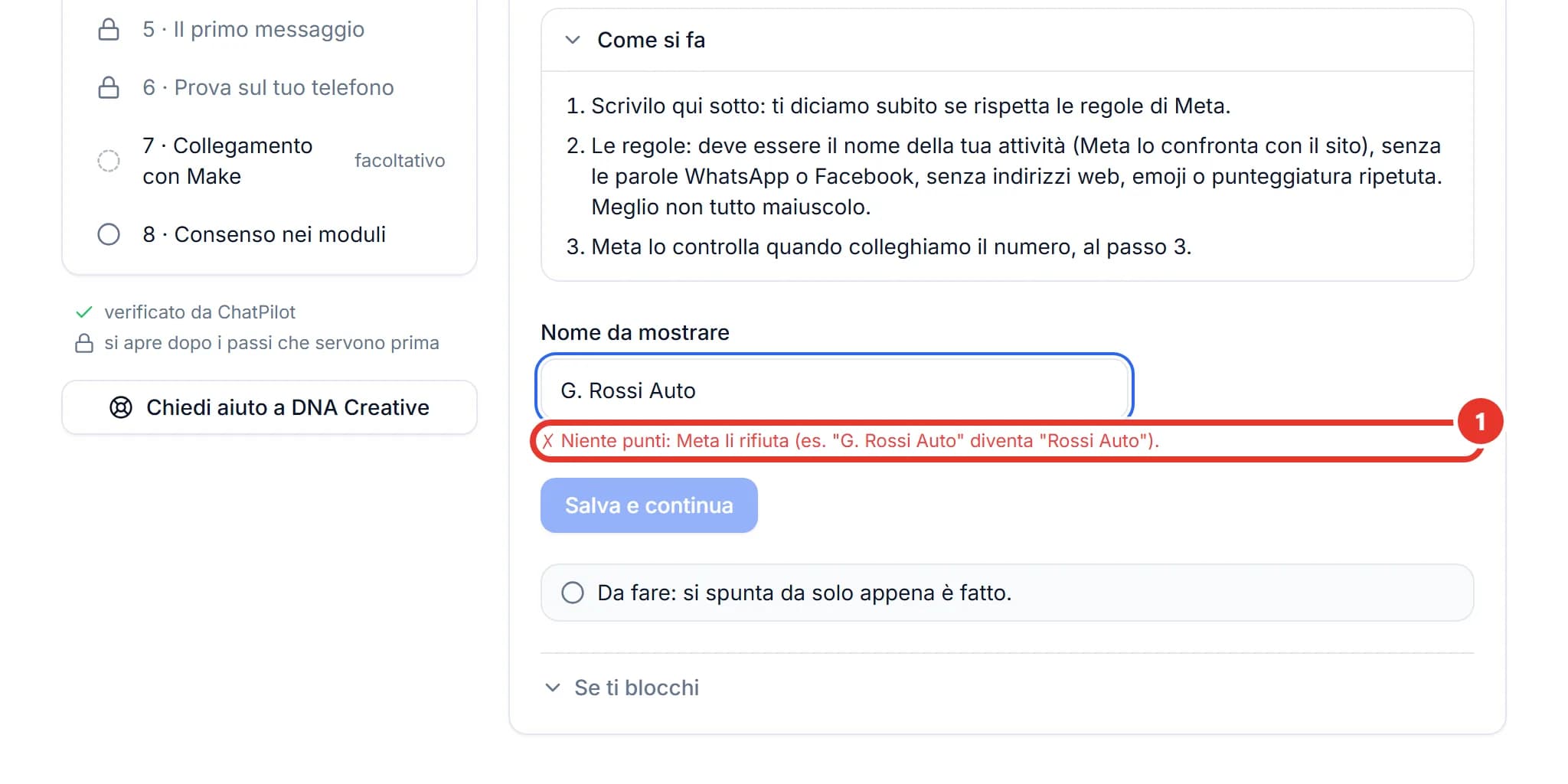
Finché c’è un errore, Salva e continua resta spento. Correggi il nome, premi il pulsante e il passo si spunta.
Il nome vero lo approva Meta più avanti. All’inizio chi riceve i tuoi messaggi vede il numero; il nome compare quando Meta lo approva.
Passo 3: l’account su Meta, lo facciamo noi con te
Qui il tuo lavoro è premere un pulsante e tenere il telefono vicino. Il resto lo facciamo noi di DNA Creative, insieme a te, in circa 30 minuti.
WhatsApp vuole che il numero stia nell’account della tua azienda su Meta, la società di Facebook e WhatsApp. È un po’ come intestare una linea telefonica: serve un titolare, e il titolare è la tua azienda.
E se non sei pratico degli strumenti di Meta? Non serve esserlo.
Il passo si apre dopo i passi 1 e 2, e funziona così:
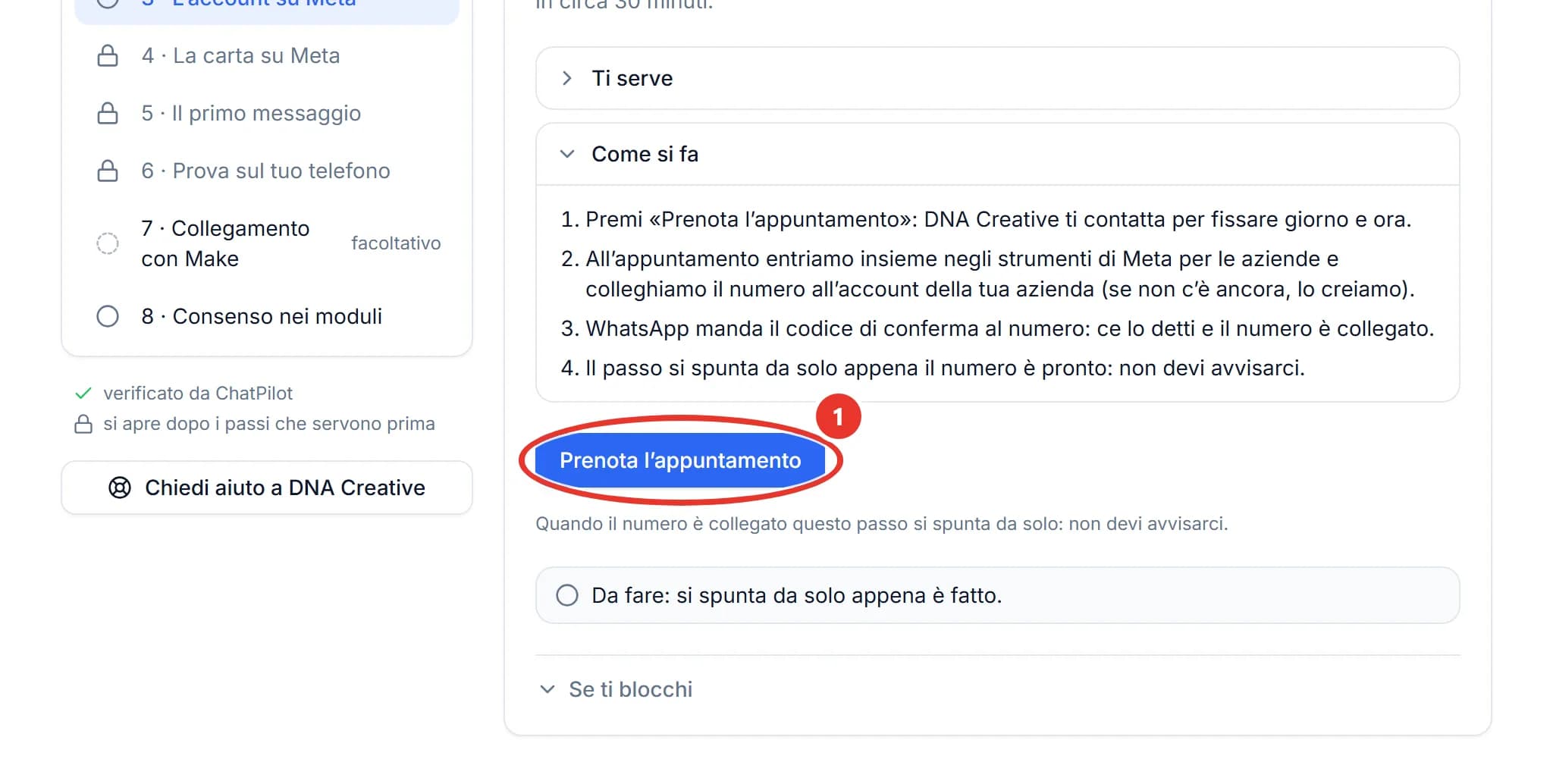
- Premi Prenota l’appuntamento, il cerchio 1. La richiesta arriva a DNA Creative per email e sul telefono, e noi ti contattiamo per fissare giorno e ora.
- Dopo la richiesta il pulsante diventa Sollecita l’appuntamento, con la data in cui l’hai chiesto.
- All’appuntamento entriamo insieme negli strumenti di Meta per le aziende. Colleghiamo il numero all’account della tua azienda, e se l’account non c’è lo creiamo.
- WhatsApp manda un codice di conferma al numero, con un SMS o una chiamata. Tu ce lo detti, e il numero è collegato.
Il passo si spunta da solo appena il numero è pronto. Nella pagina leggi il numero e il nome, con la scritta «collegato e pronto».
Se hai chiesto l’appuntamento e nessuno ti ha chiamato, scrivici con il pulsante Chiedi aiuto a DNA Creative, spiegato più sotto.
A questo punto il grosso è fatto. Se vuoi partire e ti mancano solo i prezzi, la pagina di ChatPilot API mostra il canone e come chiedere l’attivazione.
Passo 4: la carta su Meta, e quanto costa ogni messaggio
I messaggi li paghi direttamente a Meta, con la tua carta e alle sue tariffe: ChatPilot non aggiunge niente.
«Perché devo mettere la carta io, e non la pagate voi?»
Perché così paghi Meta senza intermediari. Nessun credito da ricaricare, nessun ricarico sul prezzo. Meta addebita la carta da sola quando la spesa arriva a una soglia, e comunque a fine mese, e ti manda le ricevute per email.
Il passo si apre dopo il passo 3. La carta si aggiunge su Meta, non in ChatPilot:
- Nel passo premi il link Apri WhatsApp Manager e vai nella pagina Panoramica.
- Trova il tuo account WhatsApp, clicca sull’icona con i tre puntini e poi su Gestisci impostazioni account.
- Nella linguetta Impostazioni clicca su Impostazioni di pagamento, poi su Aggiungi metodo di pagamento.
- Scrivi i dati della carta, con valuta EUR, e premi Salva. Poi i dati dell’azienda con la partita IVA, e di nuovo Salva.
- Torna in ChatPilot e spunta Ho aggiunto la carta su Meta.
Ecco il passo 4, con la tendina dei prezzi aperta:
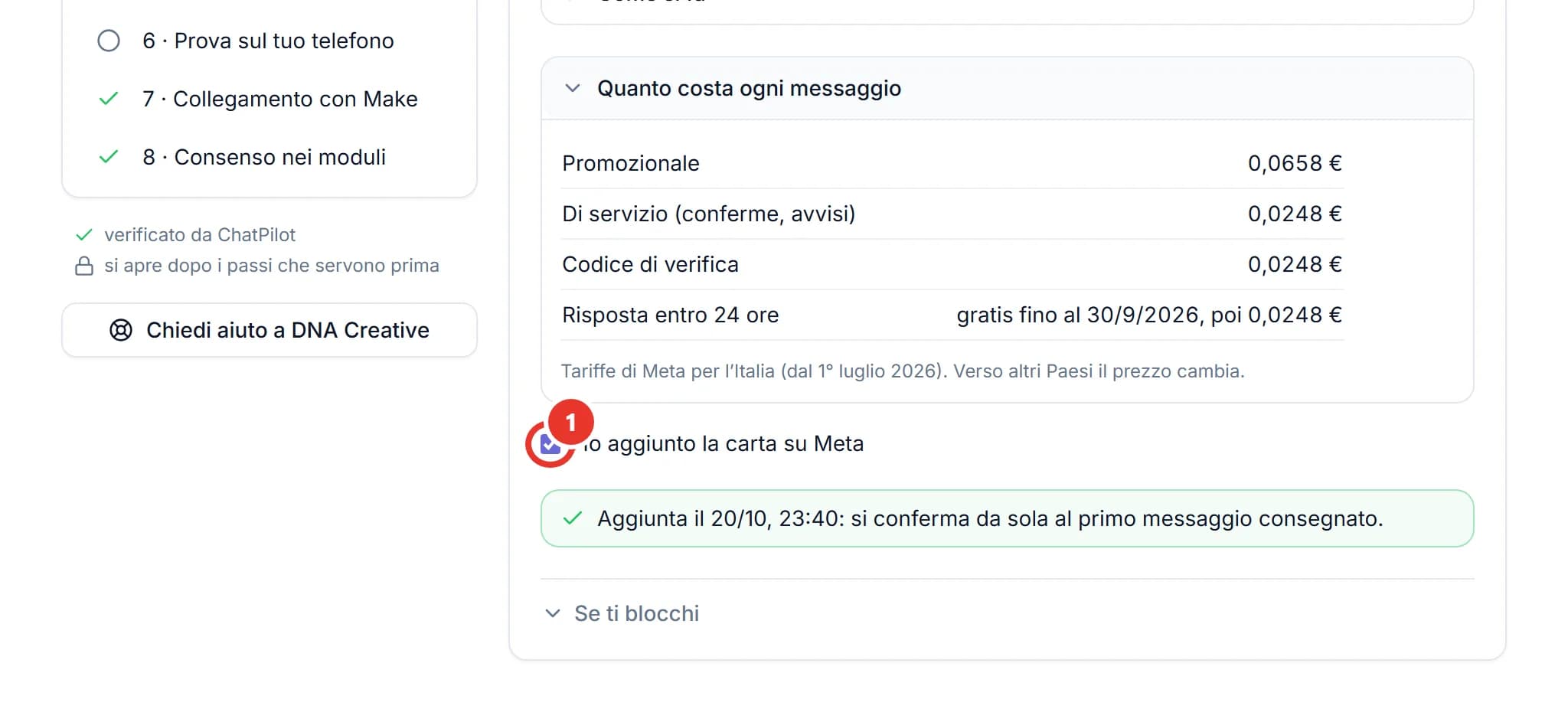
Questo è l’unico passo che ChatPilot non può controllare da solo: Meta non lascia vedere se la carta c’è. Vale la tua spunta, e si conferma da sola quando il primo messaggio a pagamento viene consegnato.
È anche il passo dove ci si ferma più spesso. È la domanda dell’inizio. Finché la carta non c’è, i messaggi non partono.
Le tariffe di Meta per l’Italia
Nella tendina Quanto costa ogni messaggio trovi il prezzo di un singolo messaggio verso un numero italiano:
- Promozionale: 0,0658 €
- Di servizio (conferme, avvisi): 0,0248 €
- Codice di verifica: 0,0248 €
- Risposta entro 24 ore a chi ti ha scritto: 0,0248 €
Sulle risposte c’è un dettaglio che conta. Dal 1° ottobre 2026 Meta le fa pagare, ma ogni numero ha 1.000 messaggi di servizio gratuiti al mese: si paga dal 1.001°. Lo dice la pagina ufficiale dei prezzi di Meta, controllata il 21 ottobre 2026.
Sempre dal 1° ottobre 2026, anche i messaggi di servizio mandati entro le 24 ore si pagano. E senza un metodo di pagamento, le risposte oltre le 1.000 gratuite non vengono consegnate.
Quanto spendi lo vedi nella pagina «Costi su Meta» del pannello. È una stima: l’importo esatto è nelle ricevute di Meta. Se vuoi fare due conti prima di partire, c’è la guida su quanto costa la WhatsApp Business API.
Se un giorno Meta non riesce ad addebitare la carta, il numero va in pausa e il passo 4 torna da fare. La sistemi su WhatsApp Manager, poi premi Ho sistemato la carta nella pagina «Costi su Meta».
Passi 5 e 6: il primo messaggio e la prova sul tuo telefono
Scegli un messaggio già scritto, lo mandi a WhatsApp per l’approvazione, poi lo ricevi sul tuo cellulare per vedere cosa arriva ai clienti.
Passo 5: il primo messaggio
Su WhatsApp API, per scrivere per primo a qualcuno serve un messaggio approvato da Meta. Meta lo chiama «template». Nel pannello si chiamano «Messaggi pronti»: è come un modulo prestampato, controllato una volta e poi usato quante volte vuoi.
Il passo si apre dopo il passo 3:
- In Scegli un modello scegli uno dei modelli pronti: «Benvenuto lead», «Richiamata», «Promemoria appuntamento», «Conferma appuntamento», «Preventivo pronto», «Riprendiamo il discorso».
- Scrivi il nome della tua azienda nel campo Il nome della tua azienda nel messaggio.
- Guarda l’anteprima del telefono a destra: è il messaggio che riceveranno i tuoi contatti.
- Premi Invia a WhatsApp per l’approvazione.
Di solito bastano pochi minuti, a volte fino a 24 ore: è il tempo che Meta indica nelle sue regole sui modelli di messaggio. Puoi chiudere la pagina: il passo si spunta appena il messaggio è approvato.
Se WhatsApp lo rifiuta, nel passo trovi il motivo e cosa cambiare. Preferisci scriverlo tu? Vai in «Messaggi pronti»: quando il tuo messaggio è approvato, il passo si spunta lo stesso. Per scriverlo bene, con la scelta giusta tra «Promozione o risposta a una richiesta» e «Avviso di servizio», c’è la guida ai messaggi da far approvare.
Passo 6: prova sul tuo telefono
Il passo 6 si apre quando hai fatto i passi 4 e 5. Ti serve il tuo cellulare con WhatsApp, diverso dal numero del passo 1.
- Scrivi il tuo cellulare con il prefisso nel campo Il tuo cellulare.
- Premi Mandami il messaggio. Su WhatsApp ti arriva il messaggio del passo 5, dal numero della tua azienda.
- Rispondi dal telefono, anche solo «ok». Così controlliamo che funzioni nei due sensi.
Il passo si spunta quando la tua risposta arriva. La prova costa come un messaggio vero, addebitato da Meta sulla tua carta. Se non arriva, la guida ti dice il motivo.
Passi 7 e 8: Make, che per adesso non serve, e il consenso
Il passo 7 puoi saltarlo. Il passo 8 invece conviene farlo subito, anche prima degli altri.
Passo 7: collegamento con Make (facoltativo)
Make è un servizio online che porta i contatti dai tuoi moduli, per esempio quelli delle inserzioni su Facebook, fino a ChatPilot. Fa da corriere tra un programma e l’altro.
Per adesso con ChatPilot API non serve. Il passo porta la scritta «facoltativo» e non conta nel contatore: arrivi a «7 di 7 fatti» anche senza.
Oggi ChatPilot API serve soprattutto per scrivere a tanti contatti insieme. Per rispondere in automatico a chi compila un modulo c’è il numero collegato col QR, spiegato nella guida a WhatsApp automatico senza API.
Passo 8: consenso nei moduli
La legge e WhatsApp chiedono che chi lascia i suoi dati accetti di ricevere messaggi. Si fa con una casella da spuntare nel modulo. Questo passo è sempre aperto.
Dentro trovi quattro tendine:
- La frase da mettere nel modulo, già pronta da copiare, con il nome della tua azienda.
- Nel modulo di Facebook e Instagram: dove aggiungere la casella in Meta Business Suite.
- Nel modulo del tuo sito: le indicazioni da girare a chi ti ha fatto il sito.
- Falla arrivare a ChatPilot (in Make): serve solo se usi Make.
Il consenso conta perché le campagne promozionali partono solo verso chi l’ha dato. Chi non spunta la casella resta tra i tuoi contatti, ma le promozioni non le riceve.
Se ti blocchi: «Chiedi aiuto a DNA Creative»
In ogni momento della guida c’è un pulsante per chiedere aiuto, e sa già a che passo sei.
Lo trovi sotto l’elenco dei passi, a sinistra:
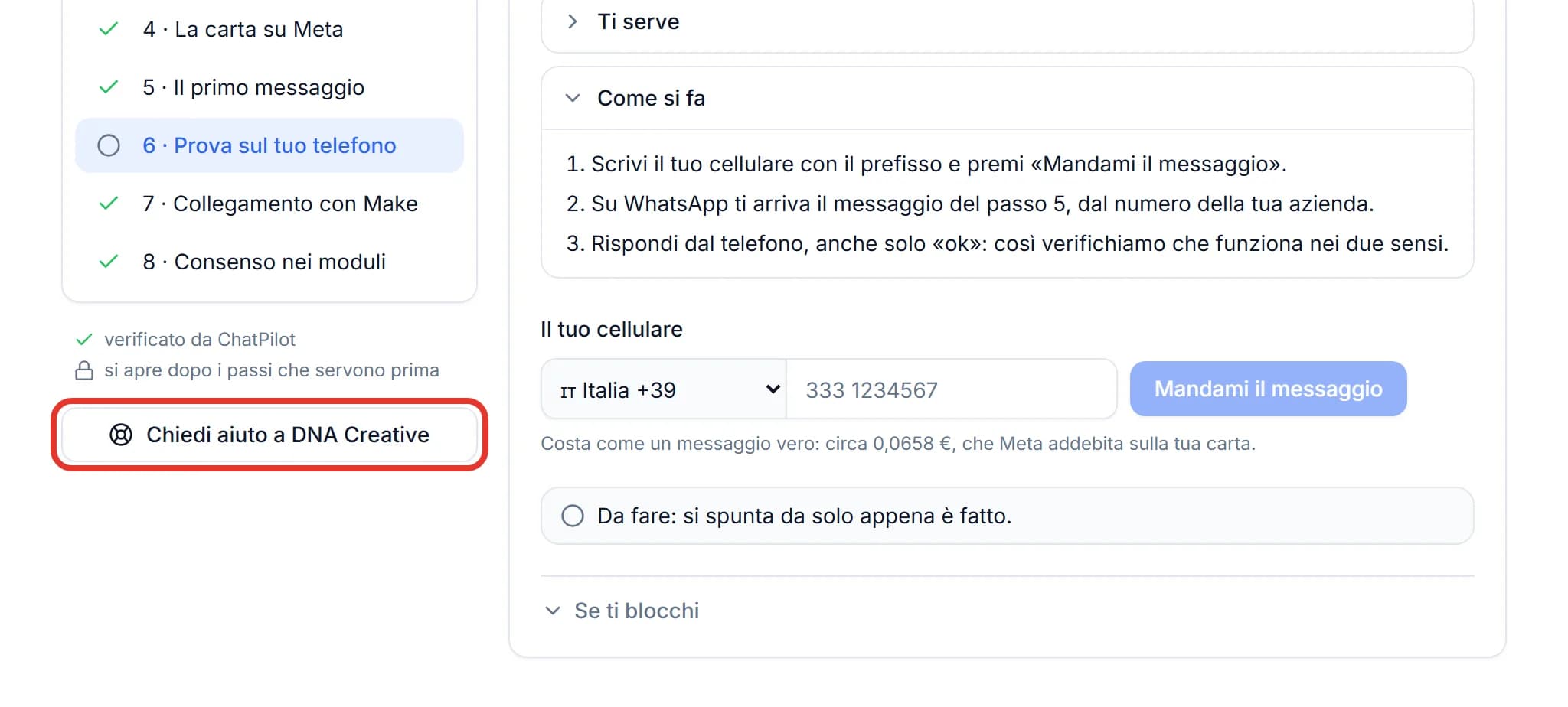
- Premi Chiedi aiuto a DNA Creative. Si apre una finestra che dice già a che passo sei.
- Scrivi cosa non va, se vuoi. Per esempio: «non trovo dove eliminare l’account WhatsApp».
- Premi Manda a DNA Creative. La richiesta ci arriva per email e sul telefono.
Ti rispondiamo all’email con cui entri in ChatPilot. Prima di scriverci, apri anche «Se ti blocchi» in fondo al passo: molte risposte sono già lì.
Quando l’ultimo passo si spunta, la pagina mostra «Tutto pronto: ChatPilot API è attivo.» con il pulsante Vai alla panoramica. Da lì comincia il lavoro vero, spiegato nella guida all’uso di ChatPilot API.
Torniamo alla domanda dell’inizio. Quanto ci vuole? Pochi minuti per ogni passo tuo, mezz’ora con noi per il numero, e i tempi dei controlli di Meta. Cosa devi fare tu? Soprattutto non dimenticare la carta.
Se vuoi partire, chiedi l’attivazione dalla pagina di ChatPilot API: la guida ti aspetta dal primo accesso, e al passo 3 ci trovi noi.
Domande frequenti
Quanto tempo serve per attivare ChatPilot API?
I passi che fai da solo richiedono pochi minuti ciascuno. Il collegamento del numero a Meta lo facciamo insieme a te in circa 30 minuti, dopo aver fissato l’appuntamento. Poi ci sono i controlli di Meta: un messaggio da approvare di solito passa in pochi minuti, a volte serve fino a 24 ore.
Posso usare il numero WhatsApp che ho già?
Sì, ma prima va eliminato l’account WhatsApp da quel numero, e le chat si perdono: disinstallare l’app non basta. Dopo, quel numero non si usa più nell’app WhatsApp del telefono. Per questo la guida consiglia una SIM nuova o un fisso aziendale che possa ricevere un SMS o una chiamata.
Chi paga i messaggi di ChatPilot API?
Li paghi tu direttamente a Meta, con la carta che aggiungi al passo 4: ChatPilot non aggiunge niente. In Italia un messaggio promozionale costa 0,0658 € e uno di servizio 0,0248 €. Dal 1° ottobre 2026 si pagano anche le risposte entro 24 ore, ma ogni numero ne ha 1.000 gratuite al mese.
Devo per forza collegare Make?
No. Il passo 7, «Collegamento con Make», è facoltativo e non conta nel contatore: la guida si completa anche senza. Per adesso con ChatPilot API non serve.
Devo fare da solo la parte su Meta?
No. Al passo 3 premi «Prenota l’appuntamento» e DNA Creative ti contatta per fissare giorno e ora. All’appuntamento colleghiamo insieme il numero all’account della tua azienda su Meta; tu tieni a portata di mano il telefono del numero per dettarci il codice.
Cosa succede se Meta rifiuta la mia carta?
Il numero va in pausa, i messaggi a pagamento non partono e il passo 4 torna da fare. Sistemi la carta su WhatsApp Manager, poi premi «Ho sistemato la carta» nella pagina «Costi su Meta» del pannello.
Leggi anche
Pulsanti WhatsApp: cosa succede quando un cliente li tocca, e come collegarli ad automazioni e campagne
Il tocco apre 24 ore di conversazione, l’automazione si sceglie dal testo del pulsante o dalla campagna: le regole per non fare confusione.
21 ottobre 2026 · 9 min di lettura
Come si usa ChatPilot API: il pannello spiegato voce per voce
Il pannello di ChatPilot API, una voce alla volta: rispondere a chi aspetta, importare i contatti col consenso, mandare una campagna, stampare un QR.
20 ottobre 2026 · 14 min di lettura
Come organizzare le chat WhatsApp aziendali con ChatPilot API: la routine di ogni giorno, settimana e mese
Una routine in quattro momenti per chi lavora con ChatPilot API: chi aspetta una risposta, le 24 ore, le campagne, i costi su Meta e chi fa cosa nel team.
19 ottobre 2026 · 10 min di lettura
Automazioni WhatsApp: come crearle con ChatPilot API, e le trappole da evitare
Le sette partenze, i passi possibili, un questionario per un noleggio costruito schermata per schermata e le trappole che fermano i messaggi.
18 ottobre 2026 · 12 min di lettura
Template WhatsApp: come scriverli perché Meta li approvi, e quale categoria scegliere
Le categorie di Meta spiegate semplici, le regole per farli approvare, cosa fare se tornano indietro e un tutorial con le schermate.
17 ottobre 2026 · 12 min di lettura
Moduli WhatsApp (WhatsApp Flows): cosa sono, come si creano e come si mandano
Moduli che il cliente compila dentro la chat, senza aprire un sito: a cosa servono, come si creano in ChatPilot API e quando partono.
16 ottobre 2026 · 10 min di lettura
WhatsApp API: cos’è e che differenza c’è con l’app WhatsApp Business
App e API a confronto: chi risponde, come scrivi per primo, la finestra di 24 ore, quanto costa e quando l’API non ti serve.
15 ottobre 2026 · 9 min di lettura
Bot AI di ChatPilot: 9 funzioni poco visibili che ti semplificano il lavoro
Dove rileggi le chat del bot, come lo fermi su un cliente, la differenza tra «Segna risolto» e «Riattiva bot» e i limiti da sapere prima.
14 ottobre 2026 · 11 min di lettura
Bot AI per WhatsApp: come impostare quello di ChatPilot, campo per campo
I sette campi della pagina Bot AI spiegati uno per uno, con una libreria d’esempio da copiare, le regole che il bot segue e come provarlo.
13 ottobre 2026 · 13 min di lettura
WhatsApp senza API: i rischi veri, come ridurli e quando passare all’API
I rischi veri del numero collegato col QR, le protezioni che ChatPilot ha già dentro, le 3 regole da rispettare e i segnali che è ora di passare all’API.
12 ottobre 2026 · 9 min di lettura
WhatsApp Business API: quanto costa davvero nel 2026 e quale piattaforma scegliere
Le tariffe di Meta per messaggio, i canoni delle piattaforme e un confronto verificato tra dieci servizi, con esempi di spesa reali.
26 settembre 2026 · 12 min di lettura
WhatsApp automatico senza API: rispondere ai lead in 5 secondi dal tuo numero
Come scrivere in automatico ai lead dei tuoi moduli dal numero che usi già: il collegamento col QR, per chi è, i limiti, le alternative e quanto costa.
26 settembre 2026 · 9 min di lettura